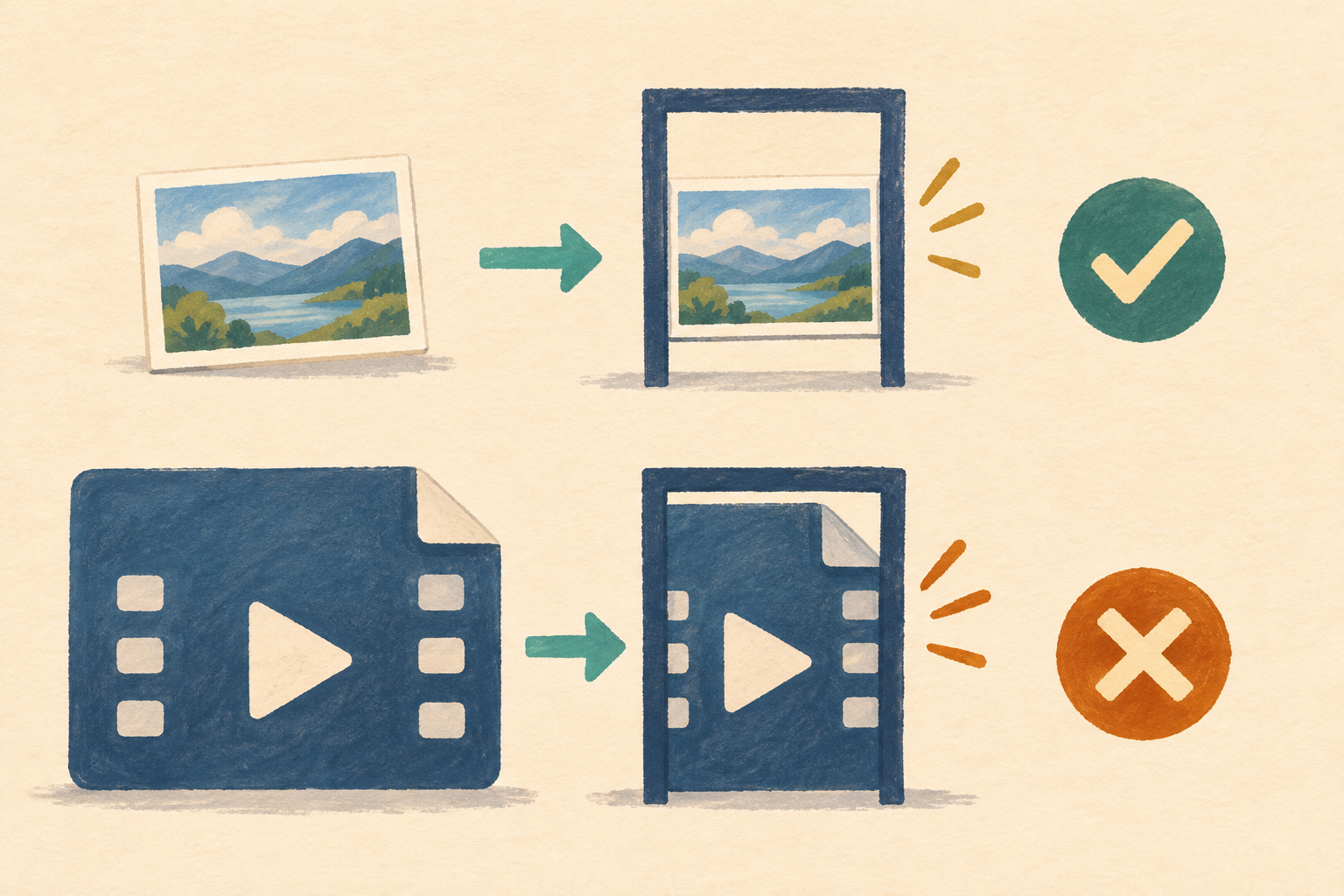
갤럭시 삼성 T7 연결 후 파일이 안 옮겨지면 내 파일 앱에 USB 저장공간이 표시되는지부터 보세요. SSD가 보이면 작은 사진 한 장을 복사해 보세요. 사진은 들어가는데 큰 동영상 한 개만 실패하면 남은 공간과 파일 시스템을 확인할 차례예요.
이 글은 일반형 삼성 포터블 SSD T7을 USB-C 갤럭시에 직접 연결해, 휴대전화에 저장된 사진과 동영상을 복사하는 경우를 다룹니다.
갤럭시 삼성 T7 연결 후 내 파일에서 확인할 것
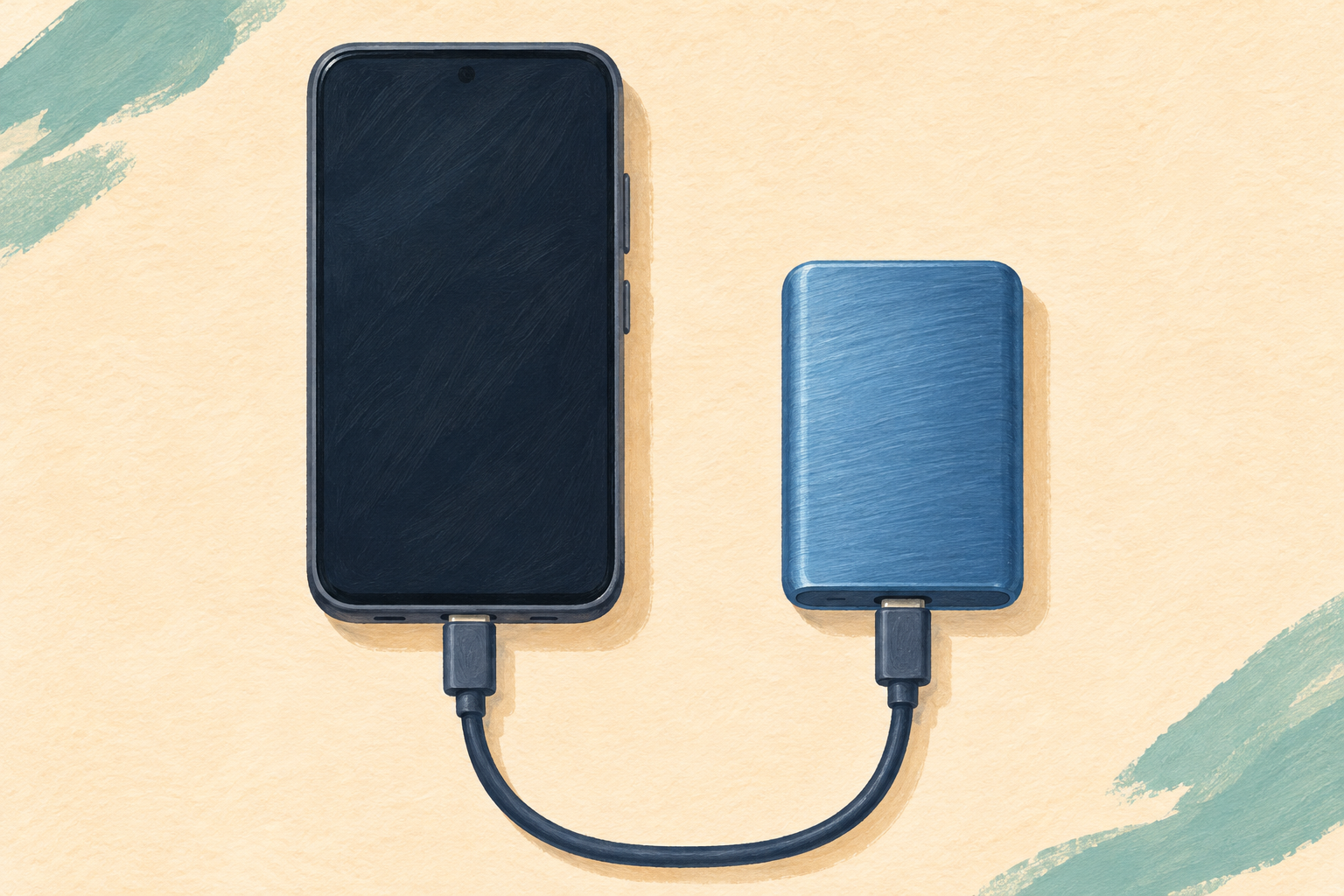
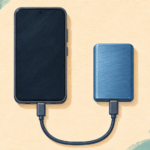
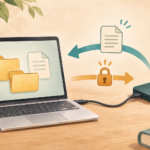
T7에 동봉된 USB-C 케이블로 갤럭시에 직접 연결하세요. 내 파일 → 저장공간에서 USB 항목을 열어보세요. 써 보고 싶은 폴더를 열 수 있는지도 확인하세요. 삼성전자서비스는 호환되는 USB 저장장치로 내 파일 앱에서 복사할 수 있다고 안내합니다. 삼성전자서비스의 내 파일 안내
| 지금 보이는 상태 | 먼저 해볼 일 |
|---|---|
| USB 항목이 처음부터 안 보임 | 허브를 빼고 동봉 케이블로 SSD를 직접 연결하세요. 계속 안 뜨면 PC에서도 같은 SSD가 열리는지 확인하세요. |
| SSD 전체 용량이 수십 MB로 표시됨 | 암호가 설정된 T7은 잠긴 상태에서 제한된 영역만 표시될 수 있어요. 지원되는 삼성 SSD 소프트웨어에서 잠금을 풀고 전체 용량을 확인하세요. |
| USB 항목이 뜨지만 복사 도중 목록에서 사라짐 | 휴대전화 원본을 보관하세요. 케이블을 직접 연결한 상태에서 작은 파일부터 다시 확인하세요. 끊김이 반복되면 PC에서 같은 SSD에 복사가 되는지 비교하세요. |
PC에서 드라이브를 열 수 있다면 먼저 중요한 기존 파일을 다른 곳에 복사해 두세요. 갤럭시에서도 계속 인식이 안 되면, 갤럭시 모델과 One UI 버전, 사용한 케이블, PC에서 드라이브가 열렸는지를 적어 삼성 지원에 문의하세요. 삼성 T7 사용 설명서 · 삼성 포터블 SSD 문제 해결
사진은 복사되는데 큰 동영상만 실패하면
- 내 파일에서 보낼 사진이나 동영상을 길게 누르세요. 먼저 작은 사진 한 장을 선택한 뒤 복사를 누르세요.
- USB 저장공간의 빈 폴더를 열고 여기로 복사를 누르세요. 그 폴더에서 사진이 열리는지 확인하세요.
- 같은 폴더에 문제가 생긴 동영상 한 개를 복사해 보세요. 전체 묶음은 잠시 두고, 해당 영상의 파일 크기와 SSD의 여유 공간을 비교하세요.
여유 공간이 충분한데 큰 영상만 실패하면, 윈도우 파일 탐색기에서 T7 드라이브 우클릭 → 속성 → 파일 시스템을 보세요. FAT32에는 파일 한 개당 약 4GiB의 제한이 있어요. 예를 들어 각각 1GiB인 파일 다섯 개는 공간이 충분하면 들어가지만, 5GiB짜리 영상 한 개는 저장할 수 없어요. Microsoft의 파일 시스템 한도 비교 · 삼성전자서비스의 파일 시스템 확인 안내
T7은 출고 시 exFAT로 포맷됩니다. 중고로 받았거나 다른 기기에서 포맷했다면 현재 형식이 다를 수 있어요. 이미 exFAT라면 FAT32의 파일 크기 제한은 적용되지 않으니, 남은 공간과 전송 중 끊김 여부를 살펴보세요. 포맷하면 SSD에 들어 있던 파일이 지워지므로 필요한 영상은 PC나 다른 호환 저장장치에 먼저 보관하세요. 맥에서 같은 드라이브를 쓴다면 맥 외장하드 포맷 전 확인표도 참고하세요.
휴대전화에서 지우기 전에 T7의 파일을 열어보세요
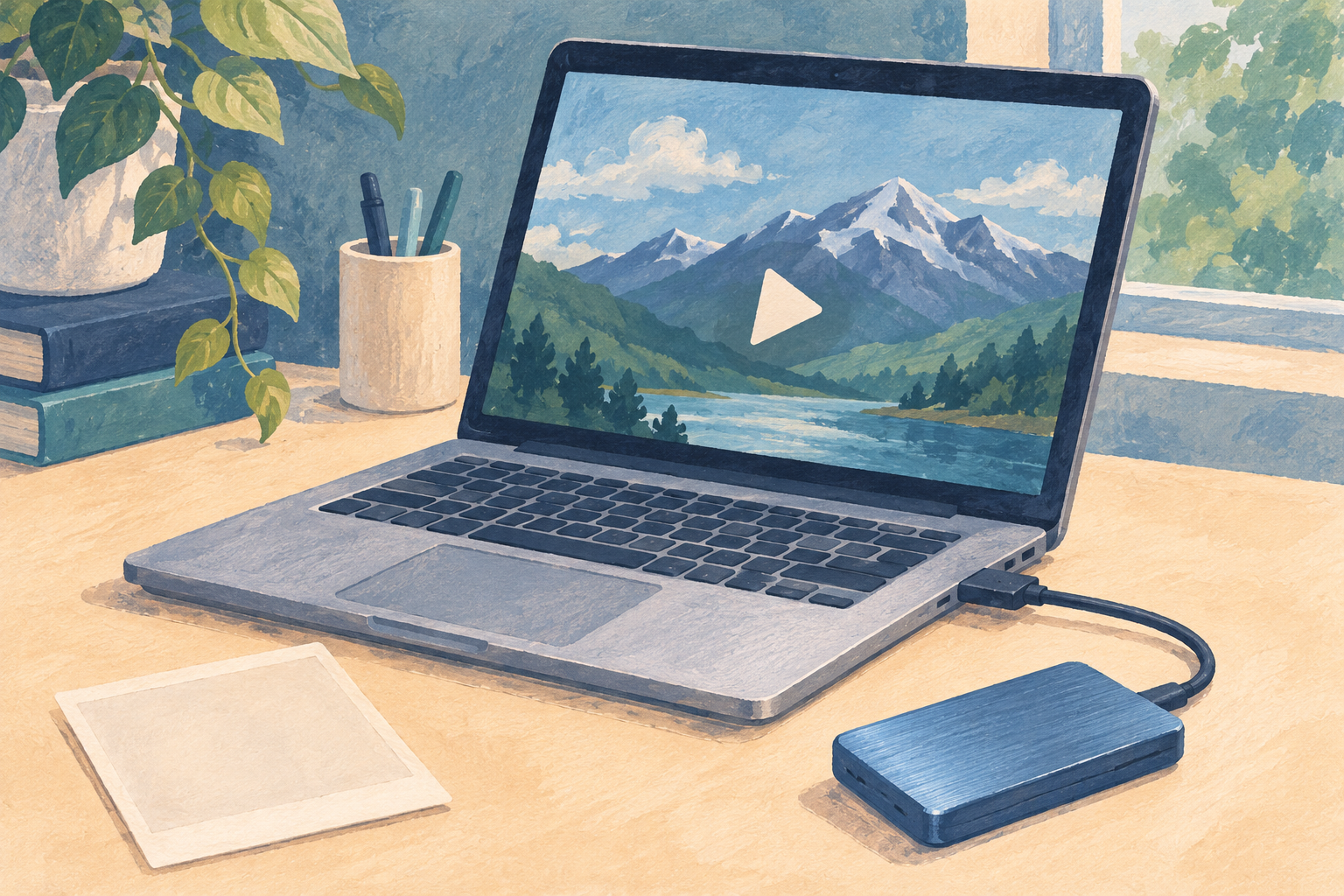
복사가 끝나면 USB 저장공간의 대상 폴더를 열어 확인하세요. 아래 내용을 메모해 두면 복사 도중 끊겼을 때도 어디까지 끝냈는지 다시 확인하기 쉬워요.
- 폴더와 범위 — 복사한 폴더 이름과 촬영 날짜 범위를 적으세요.
- 파일 수 — 복사한 묶음의 원본과 T7에 들어간 사진·영상의 개수를 비교하세요.
- 큰 동영상 — T7에 저장된 파일을 열고 중간과 끝부분까지 재생해 보세요. 가능하면 원본과 파일 크기도 비교하세요.
- 안전하게 분리 후 다시 확인 — 쓰기가 끝나면 휴대전화의 USB 저장공간 메뉴에서 마운트 해제나 꺼내기를 선택하세요. PC에 다시 연결할 수 있다면 보관할 파일이 열리는지 한 번 더 확인하세요. 삼성 포터블 SSD 장치 제거 안내
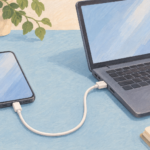
갤럭시에서 계속 끊기지만 PC에서는 T7이 잘 열리나요? 휴대전화의 파일을 먼저 PC 폴더에 복사하고, PC에서 T7으로 한 번 더 복사하세요. 두 위치에서 중요한 사진과 영상을 직접 열어본 뒤 휴대전화 원본을 정리하세요. 삼성전자서비스의 갤럭시와 PC 간 파일 전송 안내