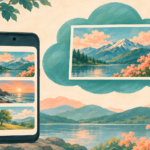
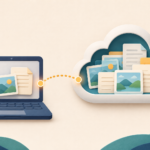
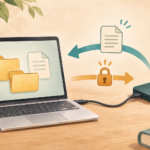
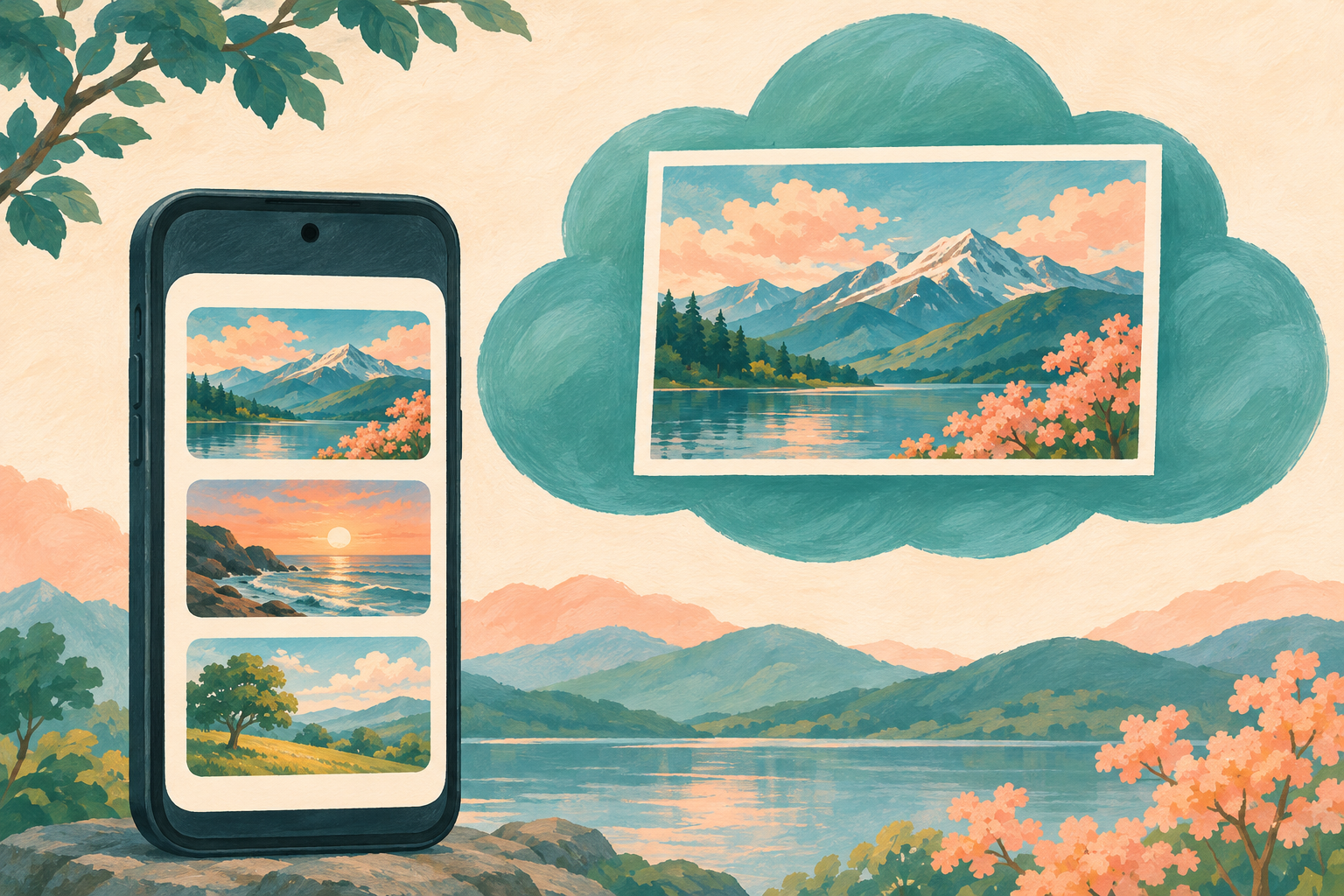
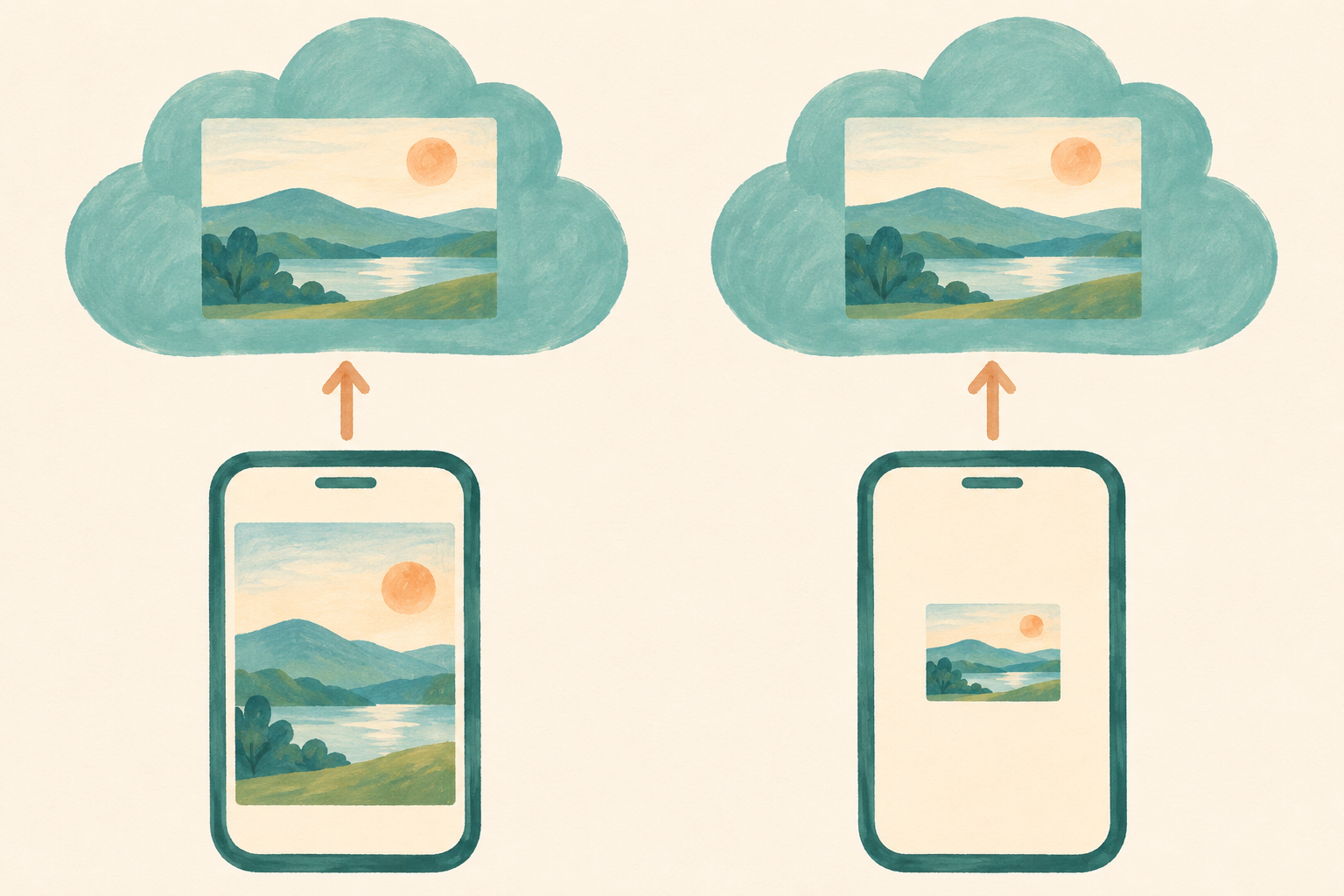
갤럭시 갤러리 저장공간 확보 기능을 쓰면 동기화한 원본이 휴대전화에서 빠져요. 구글에는 원본이, 갤러리에는 미리보기가 남아요. 필요한 파일은 다시 내려받으세요.
갤럭시 갤러리 저장공간 확보 메뉴 찾기
삼성 갤러리 → 메뉴 → 설정 → 사진 및 동영상 동기화로 들어가세요. 연결된 구글 계정과 동기화 상태를 확인하세요. 같은 화면에서 이 폰의 저장공간 확보를 찾으세요.
이 기능은 One UI 9이 설치된 일부 갤럭시에서 쓸 수 있어요. 제공 시점은 기기와 지역에 따라 달라요.
삼성전자서비스의 동기화 설정 안내 · 삼성전자 뉴스룸의 지원 범위.
공간을 비우기 전에 다음 세 가지를 확인하세요.
- 동기화할 앨범을 확인하세요. 기본값은 카메라 앨범이에요. 스크린샷 등 필요한 앨범이 목록에 포함돼 있는지 보세요.
- 구글 포토 웹을 여세요. 갤러리에 연결된 계정으로 로그인하세요. 사진을 열고 긴 영상도 재생해 보세요. 빠진 항목이 있으면 원본을 보관하세요.
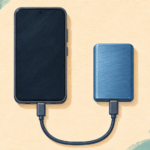
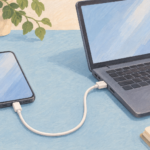
- 인터넷 없이 쓸 파일은 별도 복사본을 만들어 두세요. 외장 SSD가 있다면 삼성 T7 복사 방법도 참고할 수 있어요.
예전에 구글 포토로 올린 사진은 구글 포토에서 찾아보세요. 미리보기는 연동 후 삼성 갤러리로 동기화한 항목에 제공돼요.
삼성 갤러리와 구글 포토에서 공간을 비우면 뭐가 남을까?
두 앱에 비슷한 이름의 메뉴가 있어요. 정리 후 어디에서 사진을 볼지에 따라 앱을 고르세요.
| 누르는 메뉴 | 정리 후 확인할 곳 |
|---|---|
| 삼성 갤러리의 이 폰의 저장공간 확보 | 구글에 원본이 보관돼요. 갤러리에는 동기화한 항목의 미리보기가 남아요. |
| 구글 포토의 이 기기의 여유 공간 확보 | 백업된 파일은 구글 포토 앱과 웹에서 볼 수 있어요. 기기 사본이 지워지면 삼성 갤러리의 로컬 앨범에서 사라질 수 있어요. |
| 삼성 갤러리에서 동기화한 사진의 삭제 | 연결된 구글 저장공간과 동기화 중인 다른 갤럭시에도 삭제가 반영돼요. |
미리보기를 남기려면 갤러리의 공간 확보 메뉴를 쓰세요. 실행 전 대상과 용량을 확인하세요.
실수로 사진을 삭제했나요? 삼성 갤러리나 구글 포토의 휴지통에서 복원할 수 있는지 확인하세요.
삼성 갤러리의 삭제·복원 안내 · 구글 포토의 삼성 갤러리 동기화 안내.
사진을 다시 내려받고 폰에 저장됐는지 확인하기
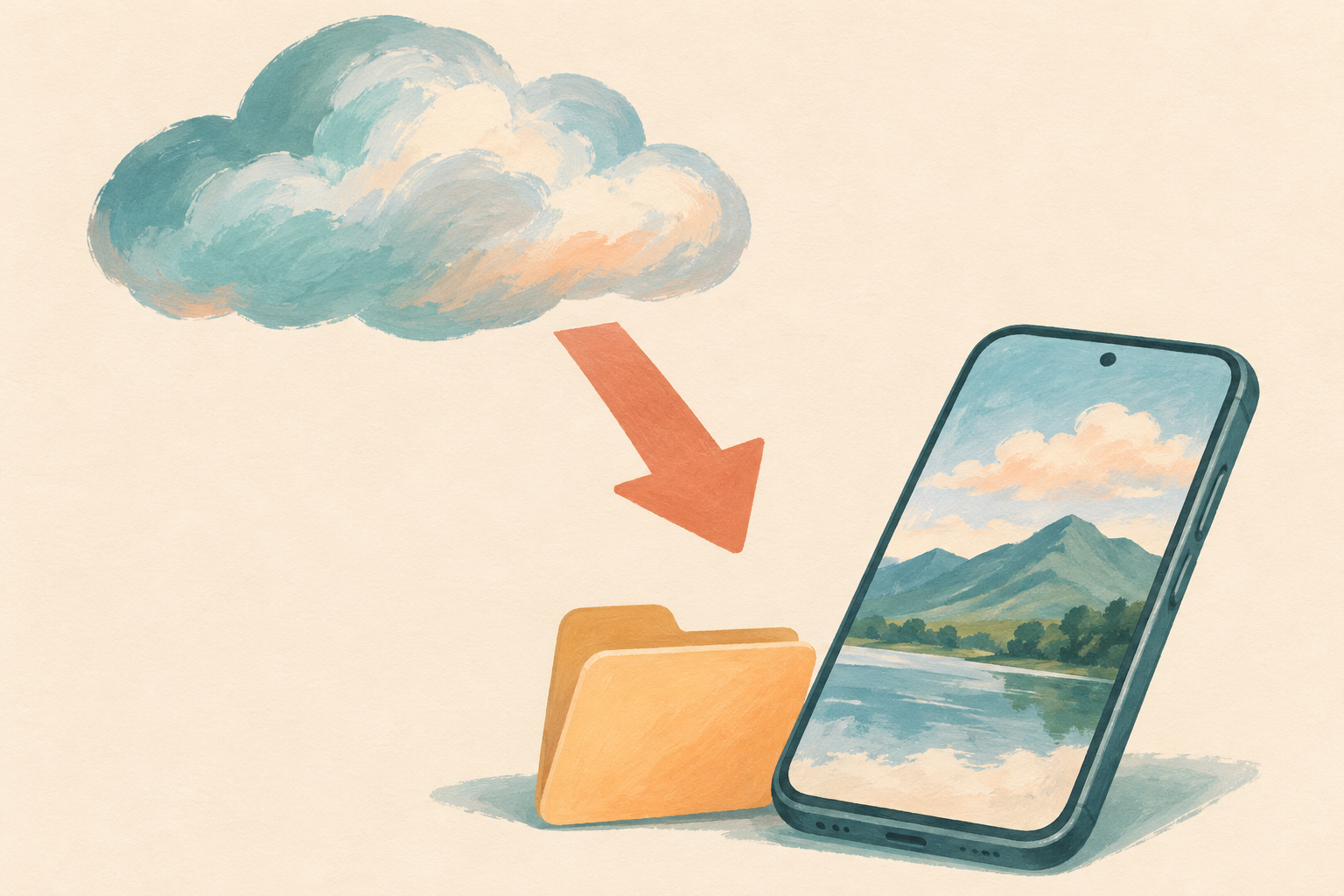
- 갤러리에서 사진을 선택해 내려받으세요. 항목이 안 보이면 구글 포토 앱에서 여세요. 더보기 → 다운로드를 선택하세요. 이미 기기에 있는 파일에는 다운로드 메뉴가 표시되지 않아요.
- 내 파일 앱에서 파일 이름을 검색하세요. 상세 정보에서 내장 저장공간에 저장됐는지 확인하세요. 오프라인에서 쓸 파일은 인터넷을 끈 상태에서 열어보세요. 영상은 끝부분까지 재생해 보세요.
- 미리보기도 사라졌다면 동기화에 사용했던 계정으로 구글 포토 웹을 확인하세요. 동기화를 끄면 클라우드 사진이 갤러리에서 숨겨질 수 있어요. 계정 연결을 해제한 경우도 같아요.
삼성전자 뉴스룸의 원본 다운로드 안내 · 구글 포토의 기기 다운로드 안내 · 삼성전자서비스의 계정 연결 안내.