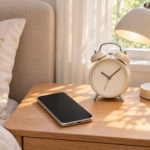
아이폰 알람 소리 안 울림 증상이 있다면 시계 앱의 알람 탭에서 문제의 시간을 찾으세요.
일반 알람은 개별 사운드와 기기 음량을 확인하세요. 기상 알람은 수면 일정에서 음량과 켜기 상태를 보세요.
같은 7시가 두 곳에 나와도 설정은 각각 적용됩니다.
아이폰 알람 소리 안 울림, 시계 앱에서 종류부터 구분
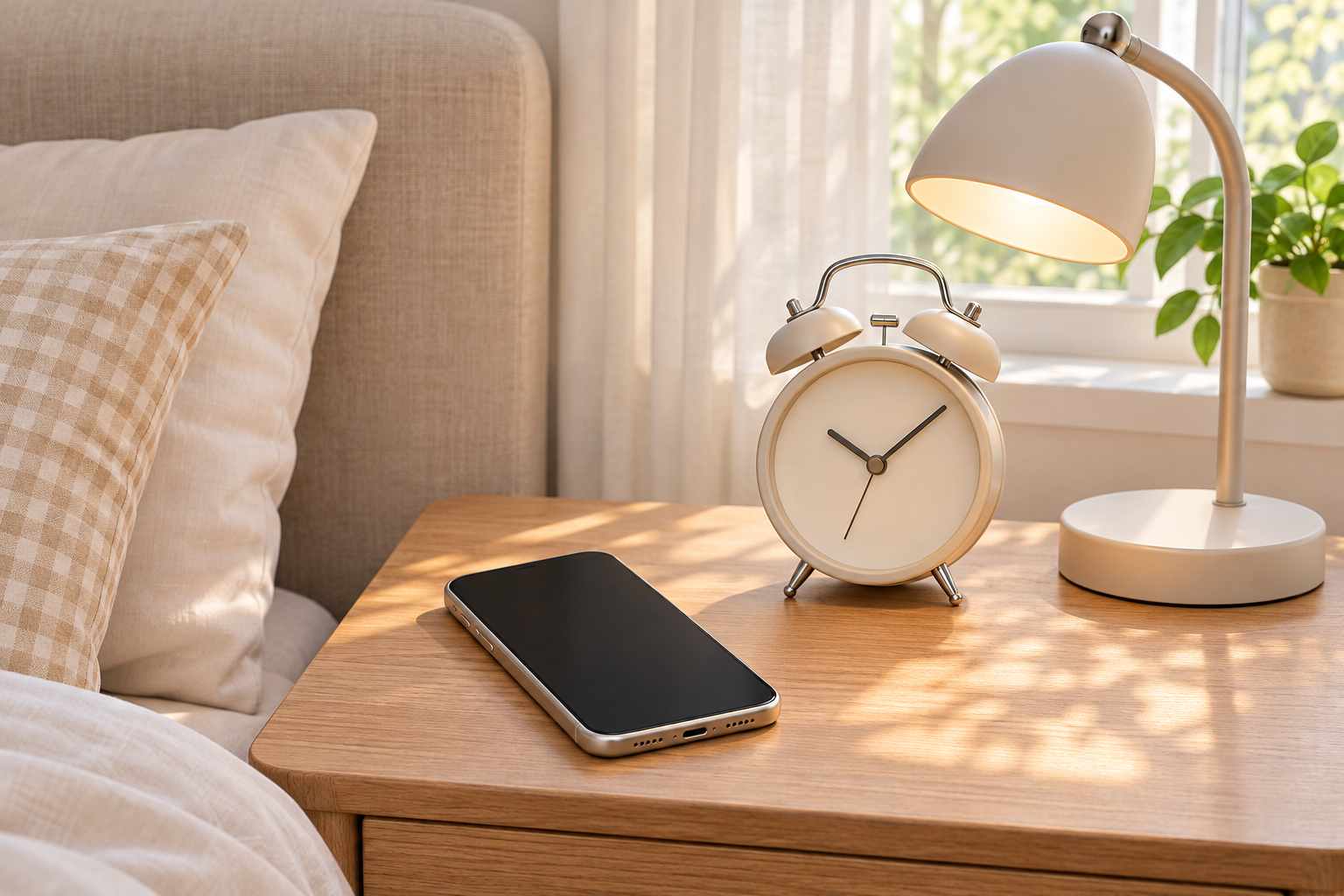
시계 앱의 알람 탭을 여세요. 아래에서 문제가 된 시간 옆의 표시를 찾으세요.
- 일반 목록에 켜기 스위치가 있으면 해당 알람을 여세요. 사운드와 반복 요일을 확인하세요.
- 수면 일정에 ‘변경’ 버튼이 있으면 기상 알람입니다. 일정의 켜기 상태와 음량을 보세요.
- 같은 시간이 두 곳에 있으면 시험용 일반 알람을 다른 시각에 만드세요. 어느 알람이 울렸는지 구분할 수 있습니다.
알람 화면이 아예 안 떴다면 시간, 알람 켜기, 반복 요일부터 보세요.
일반 알람은 방해금지나 무음 모드에서도 울립니다. Apple 일반 알람 안내
아이폰 알람 소리 안 울림, 일반 알람 음량을 찾는 곳
시계 → 알람 → 편집 → 해당 시간 → 사운드로 들어가세요.
사운드가 ‘없음’이면 기본 알람음을 골라 저장하세요. 소리가 지정돼 있다면 미리 들은 뒤 기기 음량을 확인하세요.
설정 → 사운드 및 햅틱에서 ‘알람 및 타이머’ 메뉴를 찾으세요.
- 메뉴가 있으면 ‘벨소리 음량에 맞추기’를 확인하세요. 켜져 있으면 알람이 벨소리 음량을 따릅니다.
- 메뉴가 없으면 ‘벨소리 및 알림’ 슬라이더를 조절하세요. Apple 알람 음량 안내
알람 음량을 따로 정할 때는 ‘벨소리 음량에 맞추기’를 끄세요. 그다음 알람 음량 슬라이더를 조절하세요.
별도 메뉴가 없는 기기에서 ‘버튼을 사용하여 변경’이 켜져 있나요? 음량 버튼을 누르면 벨소리와 알람 음량이 함께 바뀔 수 있습니다.
한 알람만 진동했다면 그 알람의 사운드를 보세요. 여러 알람이 작게 들리면 기기 음량을 확인하세요.
수면 일정의 기상 알람이 작거나 건너뛴 경우
건강 앱에서 둘러보기 → 수면 → 시간 지정으로 이동하세요. 버전에 따라 ‘수면’을 한 번 더 누르세요.
- 다음 한 번만 바꿀 때 ‘다음’에서 편집을 누르세요.
- 반복 일정을 바꿀 때 ‘전체 시간 지정 및 옵션’에서 일정을 여세요.
알람을 켠 뒤 사운드와 음량을 확인하세요. 반복 일정이라면 원하는 요일이 선택됐는지도 보세요.
저장 후 수면 화면에서 다음 기상 시간을 확인하세요. ‘다음’만 바꿨다면 시험 뒤 평소 일정으로 돌아옵니다.
화면을 잠그고 1~2분 뒤 알람으로 확인
- 깨어 있을 때 1~2분 뒤 일반 알람을 만드세요. 기본 사운드를 지정한 뒤 화면을 잠그세요.
- 알람 화면과 스피커 소리를 따로 확인하세요. 끝나면 시험용 알람을 삭제하세요.
- 일반 알람이 울리면 수면 일정의 다음 기상 시간과 음량을 확인하세요.
기상 알람도 시험하려면 깨어 있을 때 ‘다음’ 일정만 바꾸세요. 시험 후에 원래 기상 시간이 표시되는지 보세요.
화면만 뜨고 소리가 안 나면 알람 시간과 종류를 기록하세요. 사운드 이름과 iOS 버전도 적으세요.
화면도 뜨지 않은 경우는 구분해서 Apple 지원에 전달하세요.
다른 앱을 쓰다 막힌 기능은 생활 문제 해결 안내의 앱 이용 항목에서 찾아보세요.