팀즈 마이크 테스트 전에 윈도우에서 내 목소리를 녹음해 들어보세요. 같은 마이크를 골라야 두 결과를 비교할 수 있습니다.
상대 목소리만 잘 들린다면 스피커는 작동하는 상태입니다. 이제 내 목소리가 어느 단계까지 전달되는지 확인하세요.
윈도우에서 내 목소리와 마이크 이름 확인하기
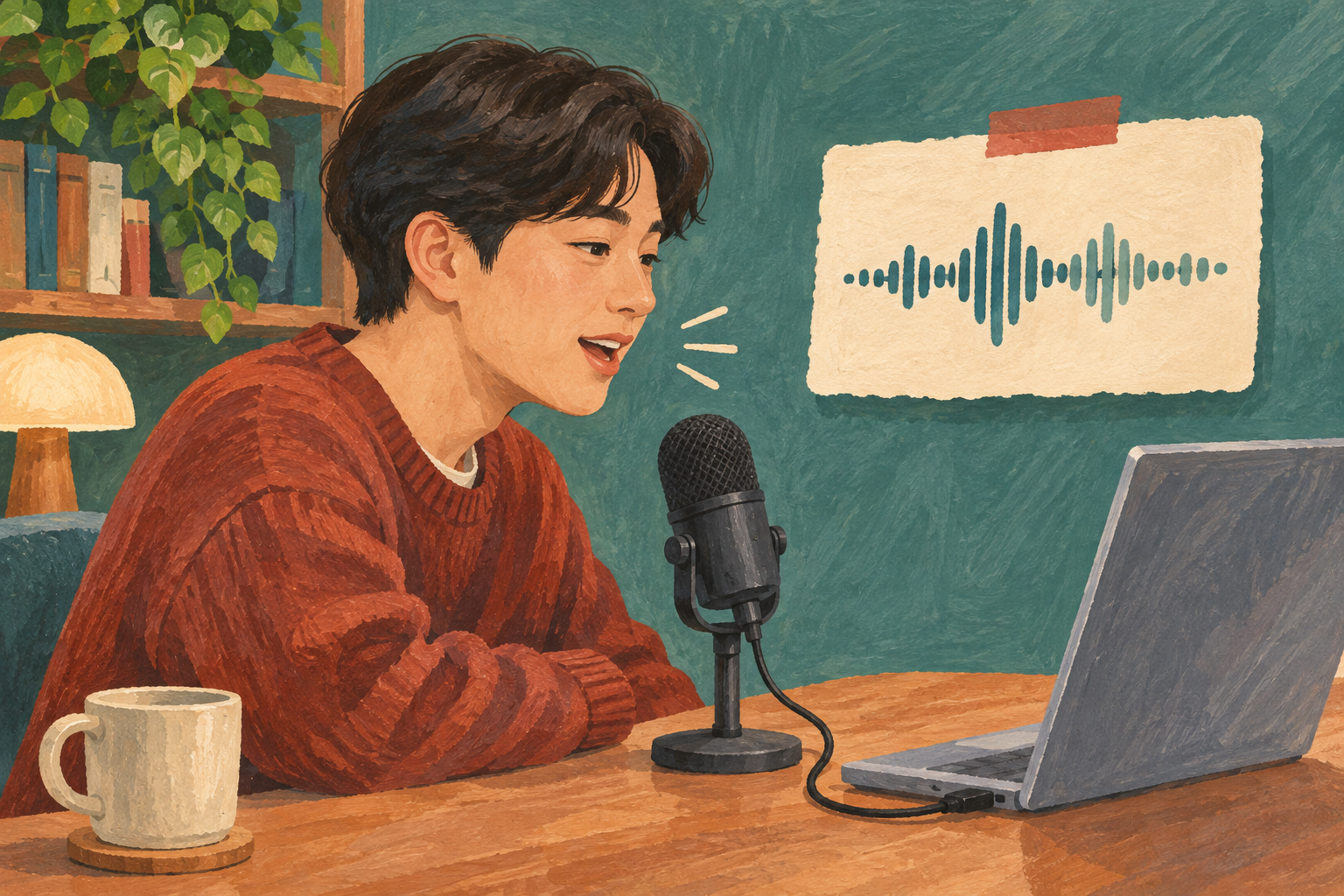
윈도우 11의 설정 → 시스템 → 소리를 여세요. 입력에서 회의에 쓸 마이크를 선택합니다.
노트북 내장 마이크와 헤드셋이 함께 보이나요? 선택한 장치의 이름을 확인하세요. 다음 단계에서 같은 이름을 찾게 됩니다.
- 마이크 속성에서 테스트 시작을 누르세요.
- 평소 회의할 때의 거리에서 한 문장을 말하세요.
- 테스트를 중지하고 녹음된 샘플을 재생하세요.
내 말이 또렷하면 Teams를 여세요. 녹음에 성공한 장치를 앱에서도 고르면 됩니다.
샘플이 무음이면 같은 스피커에서 다른 소리를 재생하세요. 다른 소리도 안 들리면 재생 장치부터 확인하세요.
다른 소리는 잘 들리나요? 마이크의 물리 음소거 버튼과 연결 상태를 보세요. 입력 음량을 조정한 뒤 다시 녹음하세요. Windows 마이크 점검 안내
팀즈 마이크 테스트 통화에서 같은 장치 선택하기
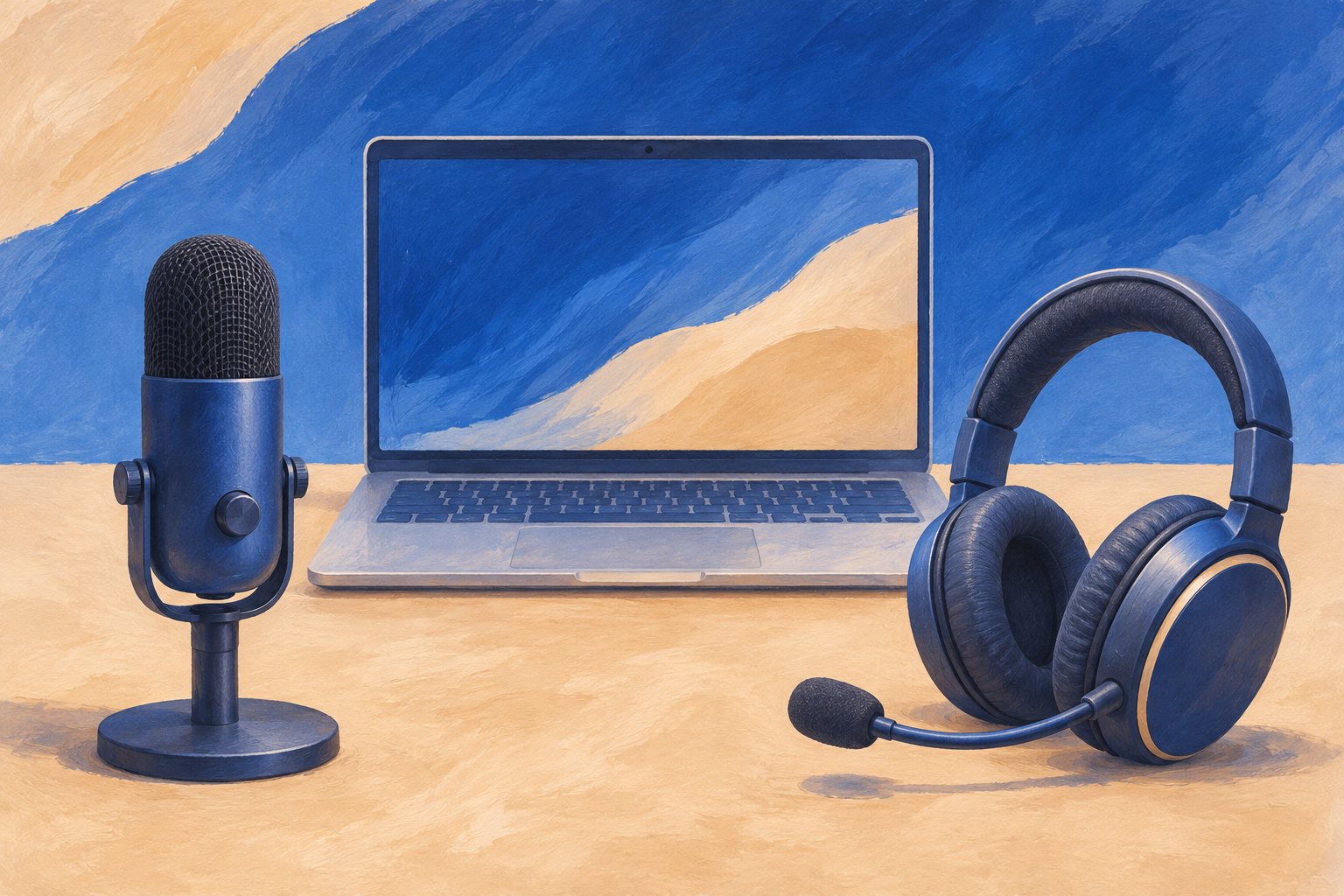
회사나 학교용 Teams 데스크톱 앱에서 설정 → 장치를 여세요. 오디오 설정의 마이크에서 방금 확인한 장치를 고릅니다.
이미 회의 중이면 회의 창의 마이크 옆 화살표를 누르세요. 오디오 설정에서 입력 장치 이름을 확인할 수 있습니다.
테스트 통화 걸기가 보이면 선택하세요. 봇의 안내에 따라 짧게 말하세요. 내 목소리가 다시 재생되는지 들어보세요. Teams 테스트 통화 안내
테스트 통화에서 성공했는데 실제 회의에서만 안 들리나요? 회의 창의 마이크에 빗금이 있는지 보세요. 음소거를 풀고 새로 한 문장을 말해 보세요.
버튼이 회색이라 직접 켤 수 없나요? 주최자에게 참석자 마이크를 허용했는지 물어보세요.
웹으로 참가했다면 사이트 권한을 확인하세요
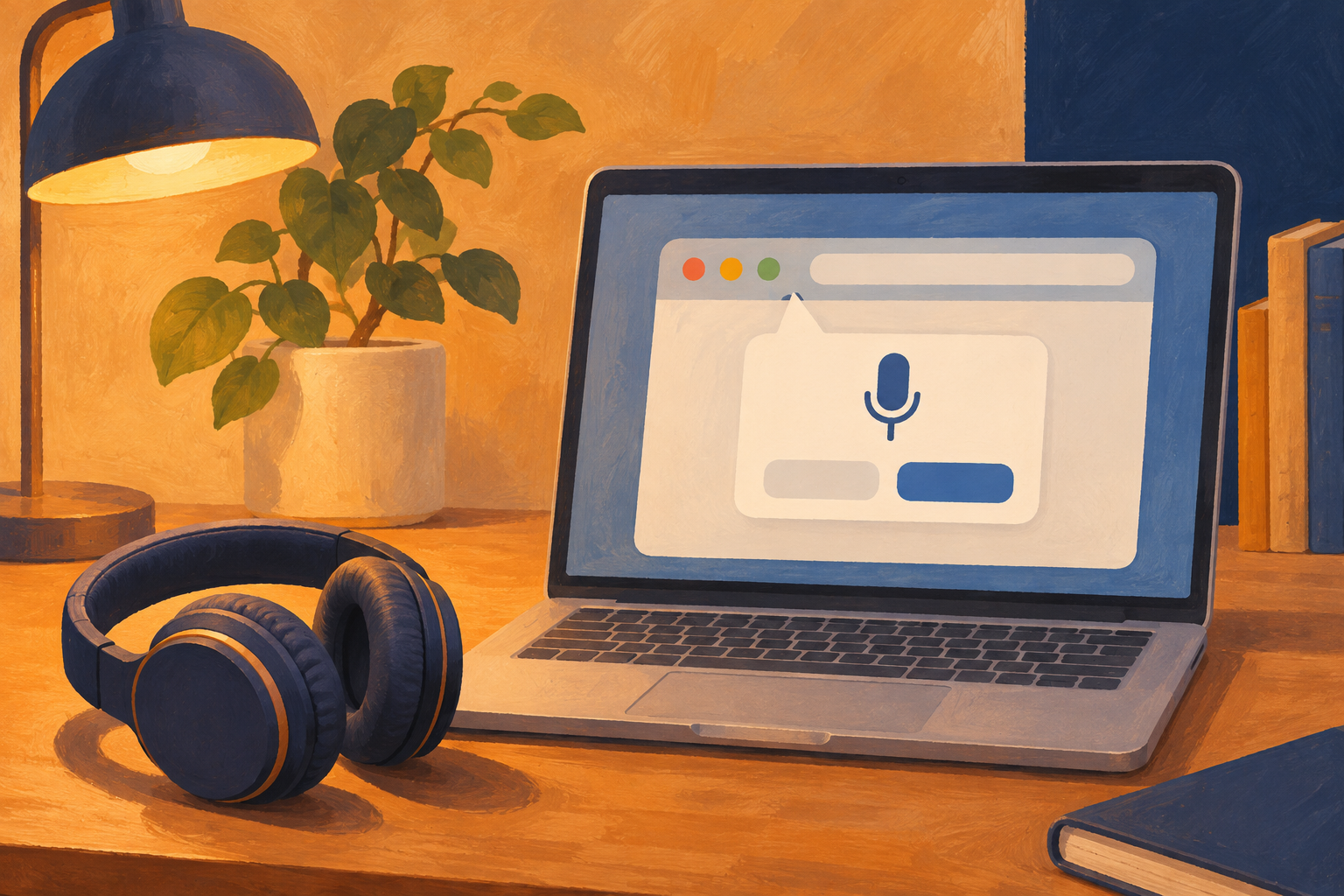
웹용 Teams에는 테스트 통화 버튼이 없습니다. 브라우저가 회의 사이트에 허용한 마이크를 확인하세요.
- Chrome 설정에서 개인 정보 보호 및 보안 → 사이트 설정을 여세요.
- 마이크를 선택하세요. Teams 사이트가 차단돼 있다면 해당 사이트에 마이크를 허용하세요.
- 회의 탭을 다시 열고 같은 마이크를 선택하세요. 상대에게 방금 한 말이 들렸는지 확인하세요.
앱과 웹 모두 무음인가요? 윈도우의 설정 → 개인 정보 및 보안 → 마이크를 여세요.
마이크 액세스와 앱의 사용 권한을 확인하세요. 데스크톱 프로그램을 쓰면 데스크톱 앱 액세스 항목도 확인하세요. Teams 마이크 권한 안내
웹에서만 들리면 그 회의는 웹으로 이어갈 수 있습니다. 문의할 때는 같은 장치로 확인한 결과를 알려주세요.
예를 들어 “USB 마이크로 윈도우 녹음과 웹 통화는 됩니다. 데스크톱 앱에서만 상대가 제 말을 못 듣습니다”라고 설명할 수 있습니다.
상대는 내 말을 잘 듣는데 내 이어폰 소리만 먹먹해지나요? 그때는 회의 앱의 출력 장치도 확인하세요. 블루투스 이어폰 통화 음질 점검