애플워치 알림 설정을 바꾸기 전에 아이폰을 잠근 채 새 메시지를 한 번 받아 보세요. 아이폰을 사용하던 중이었다면 손목이 조용한 게 정상일 수 있습니다. 시계를 차고 잠금을 푼 뒤 비교하면 어느 기기의 설정을 볼지 알 수 있습니다.
애플워치 알림 수신 위치를 비교하는 방법
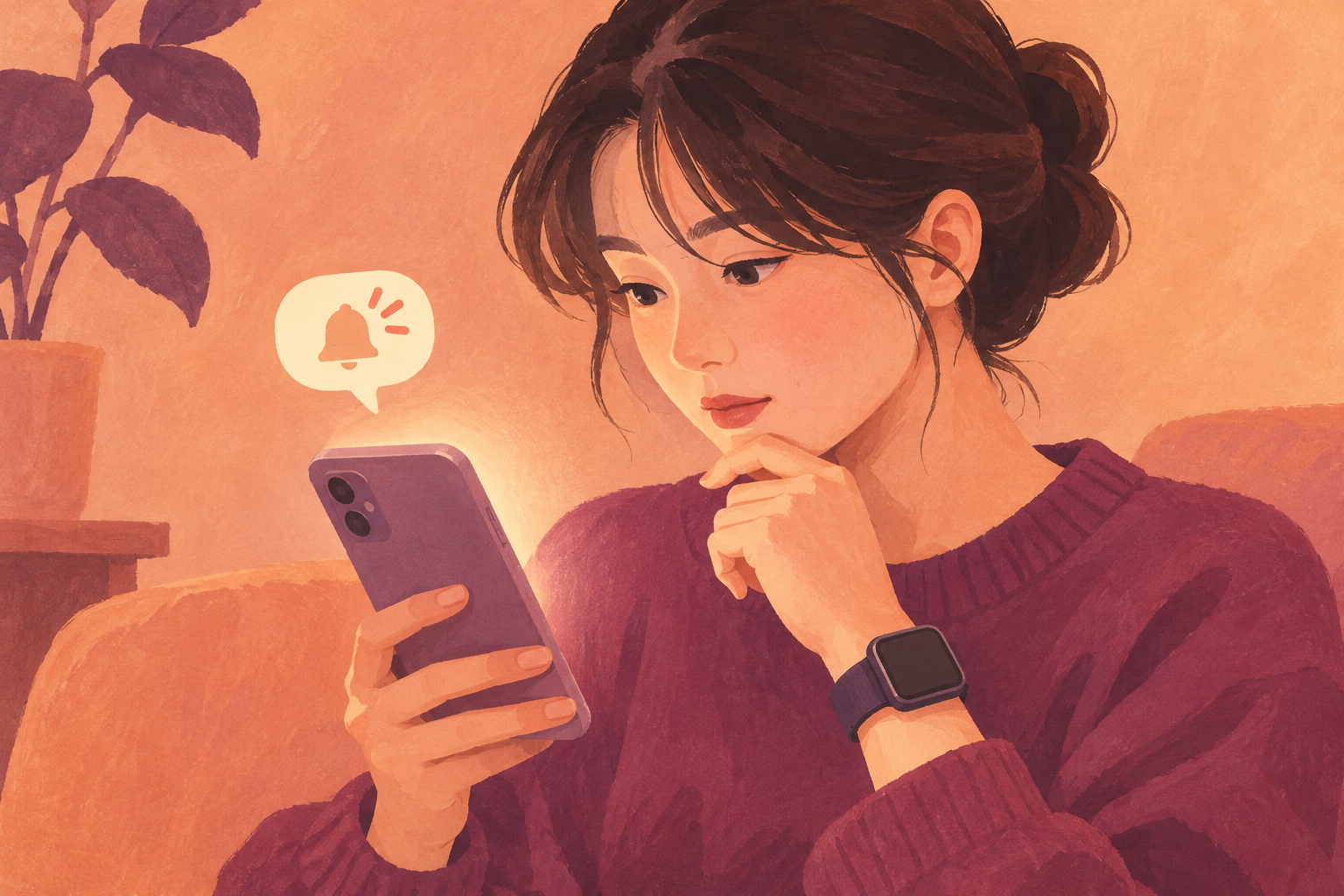
아이폰과 시계를 가까이 두세요. 평소 알림을 받는 메시지 앱 하나를 고릅니다. 대화방은 닫고 아이폰 홈 화면으로 나오세요.
- 첫 번째 메시지는 아이폰 잠금을 푼 상태에서 받으세요. 받은 곳이 아이폰이라면 기본 동작과 맞습니다.
- 두 번째 메시지는 아이폰 측면 버튼으로 화면을 잠근 뒤 받으세요. 이때 시계는 손목에 찬 채 잠금이 풀려 있어야 합니다.
같은 사람에게 서로 구분되는 짧은 메시지 두 개를 부탁하면 비교하기 쉽습니다. 두 번째 메시지를 확인하기 전에는 아이폰을 다시 열지 마세요.
첫 번째는 아이폰에, 두 번째는 시계에 떴나요? 이 조합이면 두 기기 사이의 알림 전달은 정상입니다. Apple은 기본적으로 두 기기 중 한 곳에 알림을 표시합니다. Apple의 기기별 알림 기준
아이폰을 잠가도 손목이 조용하다면
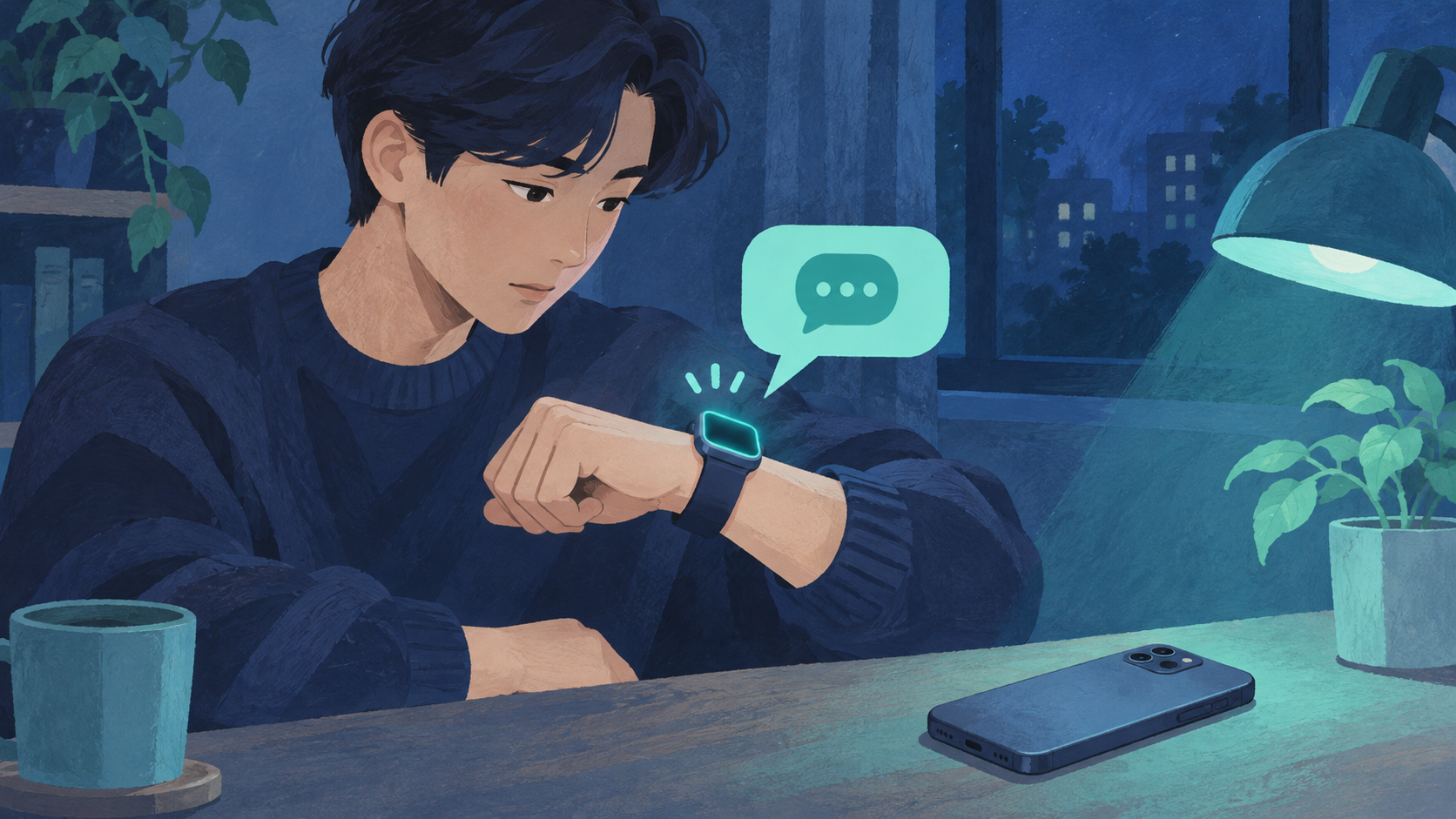
시계 화면에 자물쇠가 보이면 시계에서 암호를 입력하세요. 아이폰은 잠가 둔 채 새 메시지로 한 번 더 확인합니다.
여러 앱이 모두 조용하면 시계 측면 버튼을 눌러 제어 센터를 여세요. 빨간 아이폰 아이콘이 보이면 두 기기의 연결부터 확인합니다.
아이폰과 시계를 가까이 대세요. 양쪽의 에어플레인 모드를 확인하고 아이폰의 Bluetooth와 Wi-Fi를 켜세요. 연결이 돌아오면 같은 조건에서 새 알림을 받으세요. Apple Watch 연결 및 알림 점검
특정 시간대에만 빠지면 그때 켜진 집중 모드를 보세요. 계속 쓰고 싶은 모드라면 아이폰의 설정 → 집중 모드에서 해당 사람이나 앱의 알림을 허용할 수 있습니다.
한 앱만 빠지면 애플워치 알림 설정을 보세요
아이폰에서 Watch 앱 → 나의 시계 → 알림을 여세요. 문제가 된 앱을 찾아 해당 앱에 표시되는 선택지를 확인합니다.
- 나의 iPhone 미러링을 쓰는 앱은 아이폰 설정을 따릅니다. 아이폰의 설정 → 알림 → 해당 앱에서 알림 허용을 확인하세요.
- 사용자화가 보이면 앱별로 전달 방식을 고를 수 있습니다. 도착할 때 손목에서 바로 확인하려면 알림 허용을 선택하세요.
- 미러링 스위치만 있는 앱은 해당 앱 옆의 스위치를 확인하세요. 타사 앱은 페어링한 아이폰도 네트워크에 연결돼 있어야 합니다.
시계 알림 센터에는 남아 있나요?
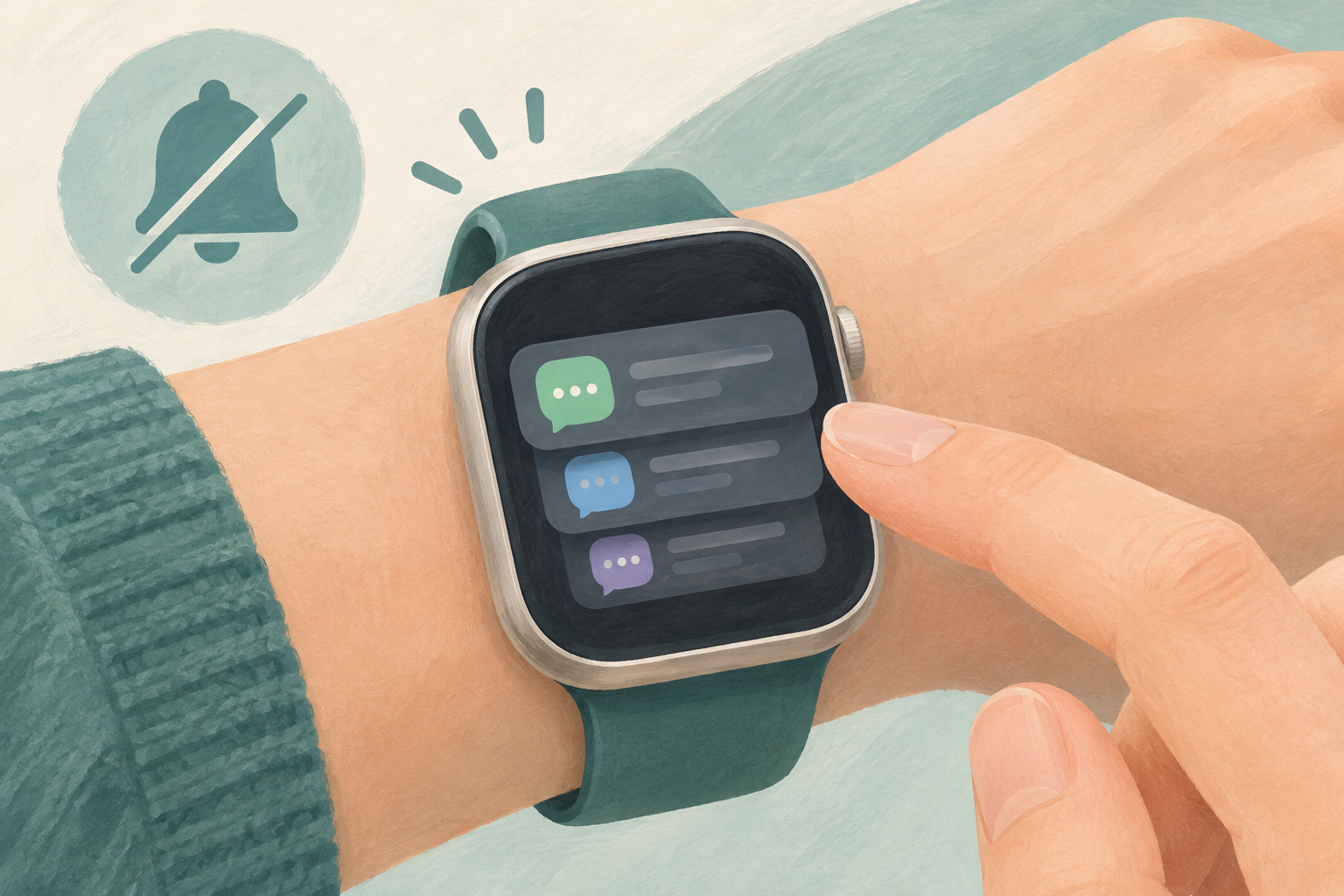
시계 페이스에서 위쪽 가장자리를 아래로 쓸어내리세요. 방금 보낸 두 번째 메시지가 있는지 찾습니다. 앱 아이콘이 모인 홈 화면이라면 Digital Crown을 눌러 시계 페이스로 돌아가세요. Apple Watch 알림 센터 여는 법
목록에 메시지가 있다면 시계까지 전달된 것입니다. 해당 앱을 알림 센터에 보내기로 설정했거나 잠시 음소거했는지 확인하세요. 설정을 바꾼 뒤에는 이전 알림 대신 새 메시지로 시험하세요.
반대로 메시지는 잘 오는데 아침에 맞춘 시각에만 소리가 없나요? 이때는 시계 앱에서 알람 종류와 음량을 확인하세요. 아이폰 일반 알람과 기상 알람 점검 순서