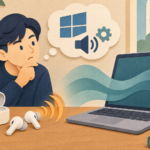
윈도우 11 블루투스 이어폰 음질 저하 문제를 확인하려면 먼저 회의 앱을 닫고 같은 소리를 들어보세요. 소리가 돌아왔나요? 앱을 다시 열고 마이크만 내장이나 USB 마이크로 바꿔 보세요. 그래도 먹먹하면 회의 앱의 스피커 설정도 비교하세요.
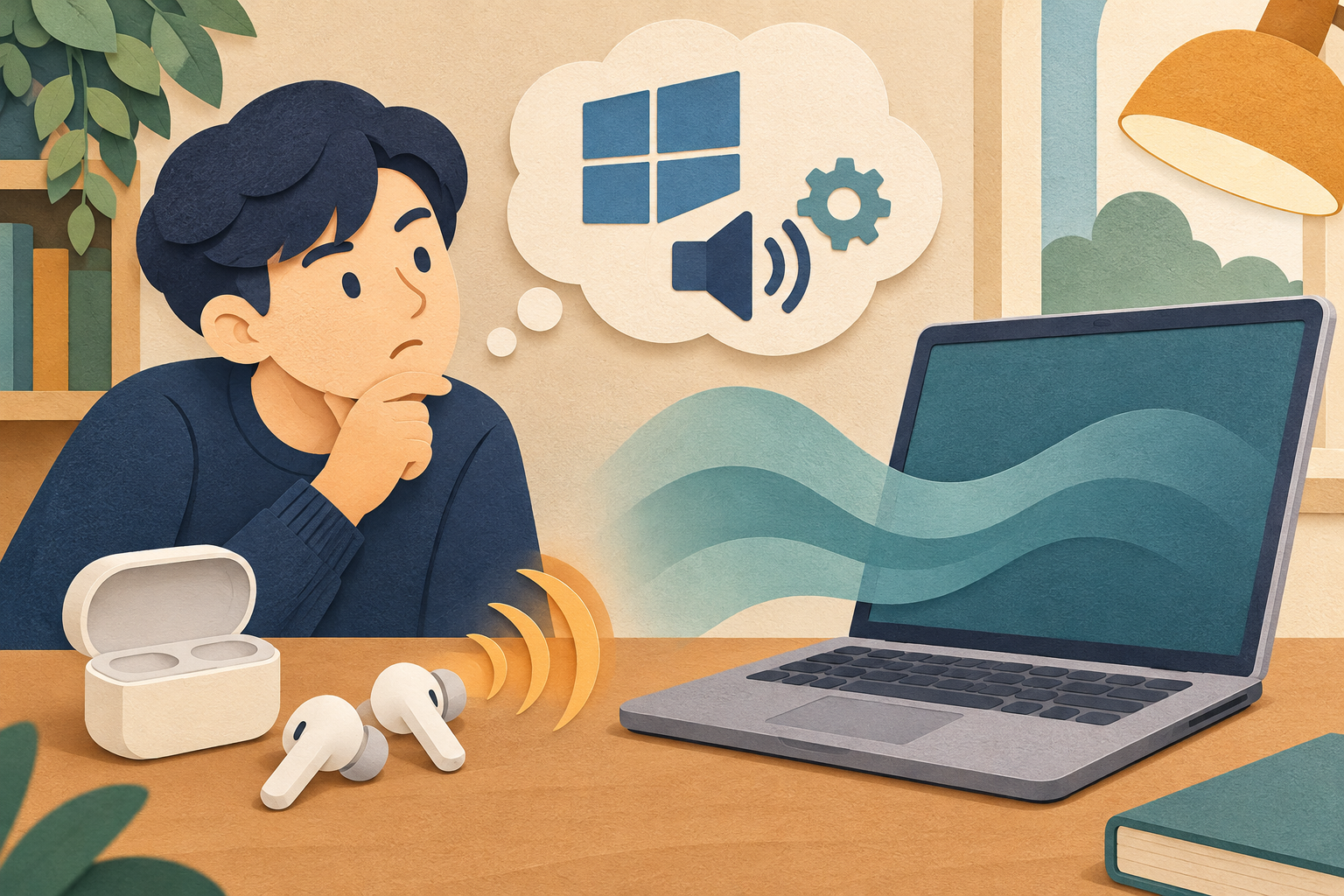
윈도우 11 블루투스 이어폰 음질 저하 확인 순서
같은 음악의 짧은 구간을 준비하세요. 통화 음소거 버튼을 누른 상태에서는 앱이 이어폰 마이크를 계속 사용할 수 있어요. 먼저 회의나 음성 채널에서 나온 뒤 앱과 통화 중인 브라우저 탭을 닫고 시작하세요.
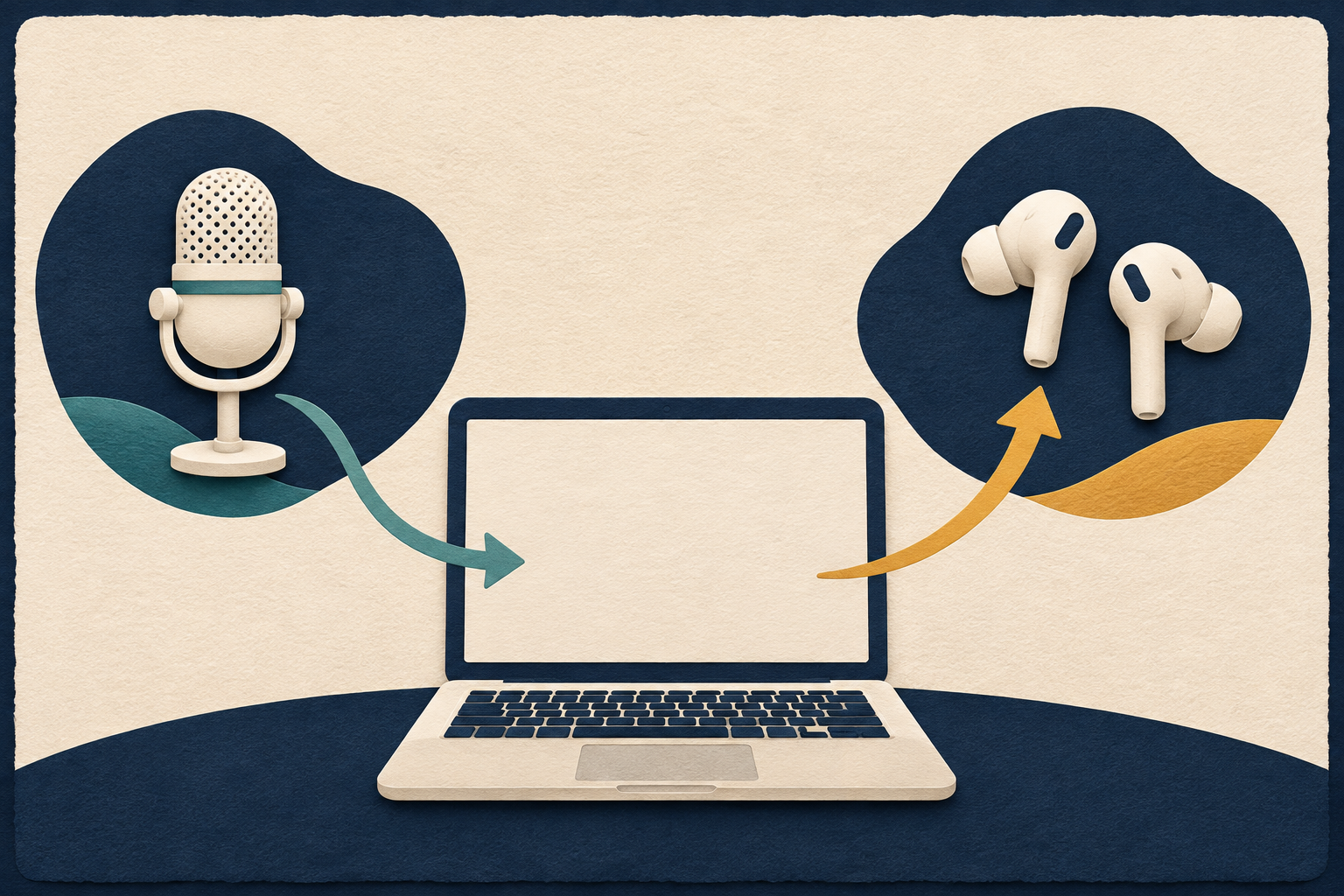
- 회의 앱을 닫고 이어폰으로 음악을 들어요. 이때도 먹먹하다면 통화와 관계없이 증상이 있는지 먼저 확인해야 해요.
- 회의 앱을 열고 마이크만 바꿔요. 앱 안에서 마이크를 노트북 내장 또는 USB 마이크로 선택하세요. 스피커는 블루투스 이어폰으로 두세요. 앱의 마이크 테스트나 시험 통화로 내 목소리가 들어가는지 확인하세요.
- 그래도 먹먹하면 앱의 스피커도 바꿔요. 회의 앱에서 노트북 스피커나 유선 장치를 선택하세요. 같은 음악은 계속 이어폰으로 들으세요. 통화 소리만 다른 장치에서 나오는지 확인하세요. 두 소리가 섞이면 잠깐씩 번갈아 들어보세요.
Zoom 데스크톱 앱은 설정 → 오디오에서 스피커와 마이크를 각각 선택하고 테스트할 수 있어요. Discord는 사용자 설정 → 음성 및 비디오에서 입력·출력 장치와 마이크 테스트를 확인하세요. Zoom 오디오 테스트 · Discord 마이크 테스트
| 소리가 돌아온 시점 | 다음에 할 일 |
|---|---|
| 마이크만 바꿨을 때 | 회의에서 별도 마이크와 이어폰 조합을 써 보세요. |
| 회의 앱의 스피커까지 바꿨을 때 | 회의 소리의 출력 장치를 따로 쓰거나, 아래에서 이어폰의 통화 중 스테레오를 확인하세요. |
| 두 장치를 바꿔도 그대로지만 회의 앱을 닫으면 돌아옴 | 앱에서 고른 입력·출력 장치가 실제로 사용되는지 다시 시험하세요. 다른 통화 앱이나 브라우저 탭에도 이어폰이 선택돼 있는지 보세요. |
| 회의 앱을 닫아도 계속 먹먹함 | 통화 설정을 반복해서 바꾸기 전에 Windows에서 음악이 실제로 어느 장치로 나오는지 확인하세요. |
Windows 11에서 클래식 Bluetooth를 쓰면 이어폰 마이크가 열릴 때 통화용 모드인 HFP가 선택돼요. 앱이 이어폰으로 통신용 소리를 내보낼 때도 HFP가 선택될 수 있어요. 이 모드는 모노로 재생하므로 입력을 내장 마이크로 바꾼 뒤에도 소리가 먹먹할 수 있습니다. 장치 이름이 그대로여도 재생 방식은 자동으로 바뀔 수 있어요. Microsoft의 Bluetooth Classic 오디오 설명
윈도우 11 블루투스 이어폰 음질 저하와 LE 오디오 설정
설정 → Bluetooth 및 장치 → 장치에서 사용 가능한 경우 LE 오디오 사용이 보이는지 확인하세요. 해당 항목이 없다면 현재 PC 설정에서 LE 오디오를 지원하지 않는 상태예요. PC 제조업체의 Bluetooth·오디오 드라이버와 이어폰의 LE 오디오 지원 사양을 확인하세요. Microsoft의 PC 지원 확인 안내
이 항목을 켠 뒤 이어폰을 연결하세요. 설정 → 시스템 → 소리 → 출력에서 연결한 이어폰 → 형식을 펼쳐 마이크가 활성 상태일 때 형식이 있는지 보세요.
- 형식이 있어요. 마이크 사용 중 스테레오가 지원되는 조합이에요. 스테레오(2채널)에서 통화와 음악을 다시 비교하세요. 끊김이 생기면 모노로 되돌려 비교할 수 있어요.
- LE 오디오 항목은 있는데 형식이 없어요. 현재 연결에서는 마이크 사용 중 스테레오를 사용할 수 없어요. 일반 재생의 2채널 표시와 통화 중 형식을 구분해서 보세요. 지원 여부는 Windows 버전과 빌드, PC 드라이버, 이어폰에 따라 달라요.
Microsoft 안내 기준은 Windows 11 24H2 이상, 빌드 26100.4484 이상이에요. PC·이어폰·드라이버가 해당 기능을 함께 지원해야 해요. 버전과 빌드는 설정 → 시스템 → 정보에서 확인하세요. Microsoft의 마이크 사용 중 재생 형식 안내
회의 전에 세 줄만 적어두세요
아래 세 줄을 메모 앱에 복사하세요. 어떤 조합에서 내 목소리가 들어가고 듣는 소리도 괜찮았는지 적으면 다음 회의에서 같은 장치를 고르기 쉬워요.
앱 종료 후 — [이어폰 소리가 돌아옴 / 그대로]
마이크만 변경 — [입력 장치 이름] / [목소리 입력됨 / 안 됨] / [이어폰 소리]
스피커도 변경 — [회의 소리가 나온 장치] / [이어폰의 같은 음악이 돌아옴 / 그대로 / 비교하지 못함]