구글 포토 테이크아웃 백업을 받았다면 ZIP 목록 대조 → 전부 압축 해제 → 사진·영상 열기 순서로 확인하세요. 다운로드 완료 표시만 보고 사진을 정리하면 빠진 묶음을 놓칠 수 있어요. 이 글은 윈도우 PC에 ZIP으로 내려받는 경우를 다룹니다.
구글 포토 테이크아웃 백업은 같은 내보내기 목록부터 확인하세요
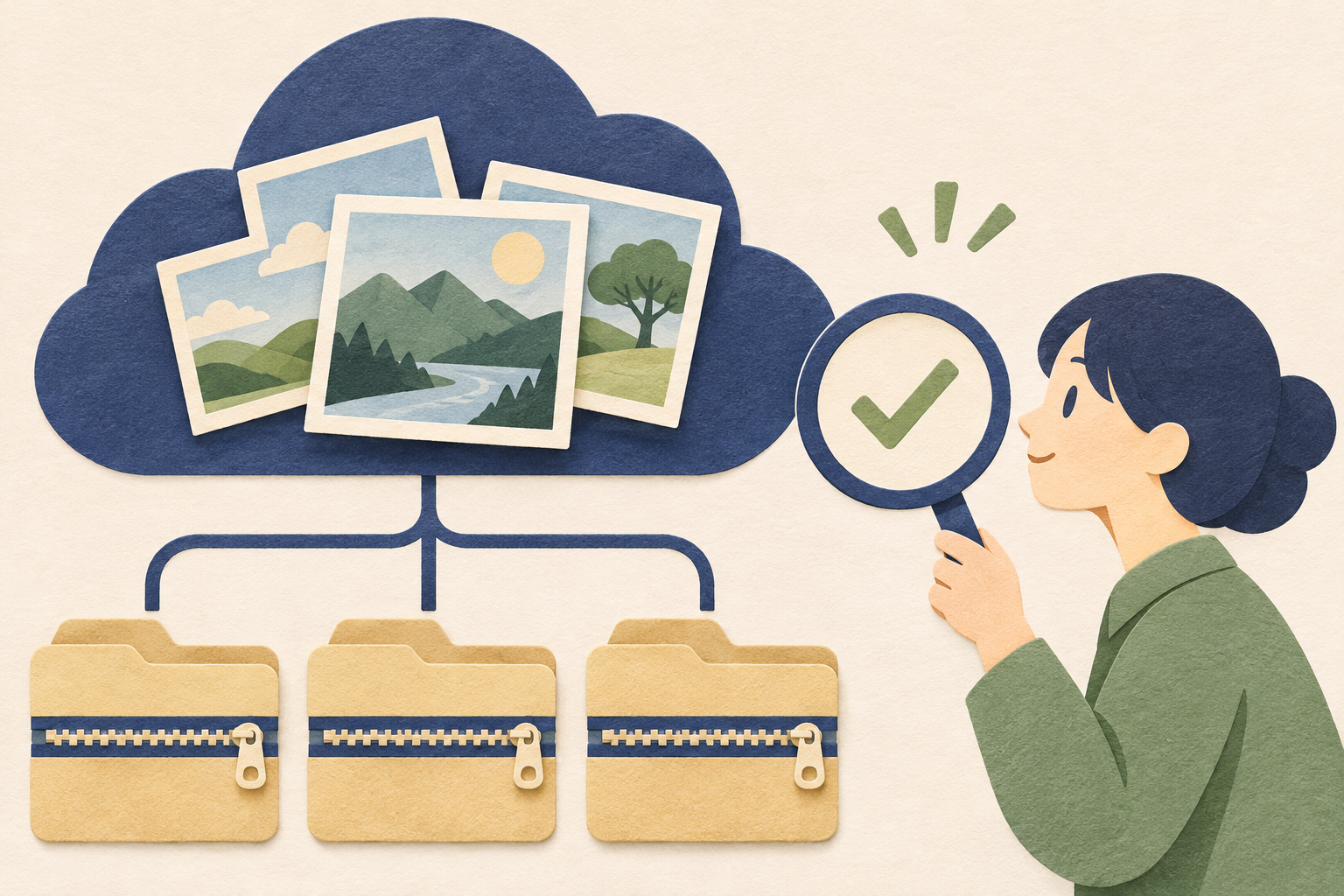
Google 테이크아웃에서 Google 포토를 선택하세요. 포함할 앨범을 확인한 뒤, 한 번만 내보내기와 ZIP 형식으로 사본을 만들 수 있어요. 이미 다운로드했다면 해당 내보내기의 파일 목록을 다시 여세요.
선택한 크기를 넘으면 ZIP이 여러 개 만들어져요. 같은 내보내기의 목록과 PC 파일을 하나씩 대조하세요. 새로 요청한 묶음은 별도 폴더에 받으세요. 파일을 섞으면 어느 요청이 완성됐는지 확인하기 어려워요. Google의 보관 파일 안내
내보내기 요청일과 선택한 앨범을 메모하세요. ZIP별로 아래 표도 채워보세요. 파일 이름은 다운로드 화면에 나온 그대로 적으세요.
| ZIP 파일 이름 | 다운로드 완료 | 추출 폴더 | 오류·재확인 |
|---|---|---|---|
| 첫 번째 파일 | 확인 전 | 기록할 곳 | 기록할 곳 |
| 두 번째 파일 | 확인 전 | 기록할 곳 | 기록할 곳 |
| 남은 파일마다 행 추가 | 확인 전 | 기록할 곳 | 기록할 곳 |
ZIP과 압축을 푼 사진이 함께 들어갈 공간을 준비하세요
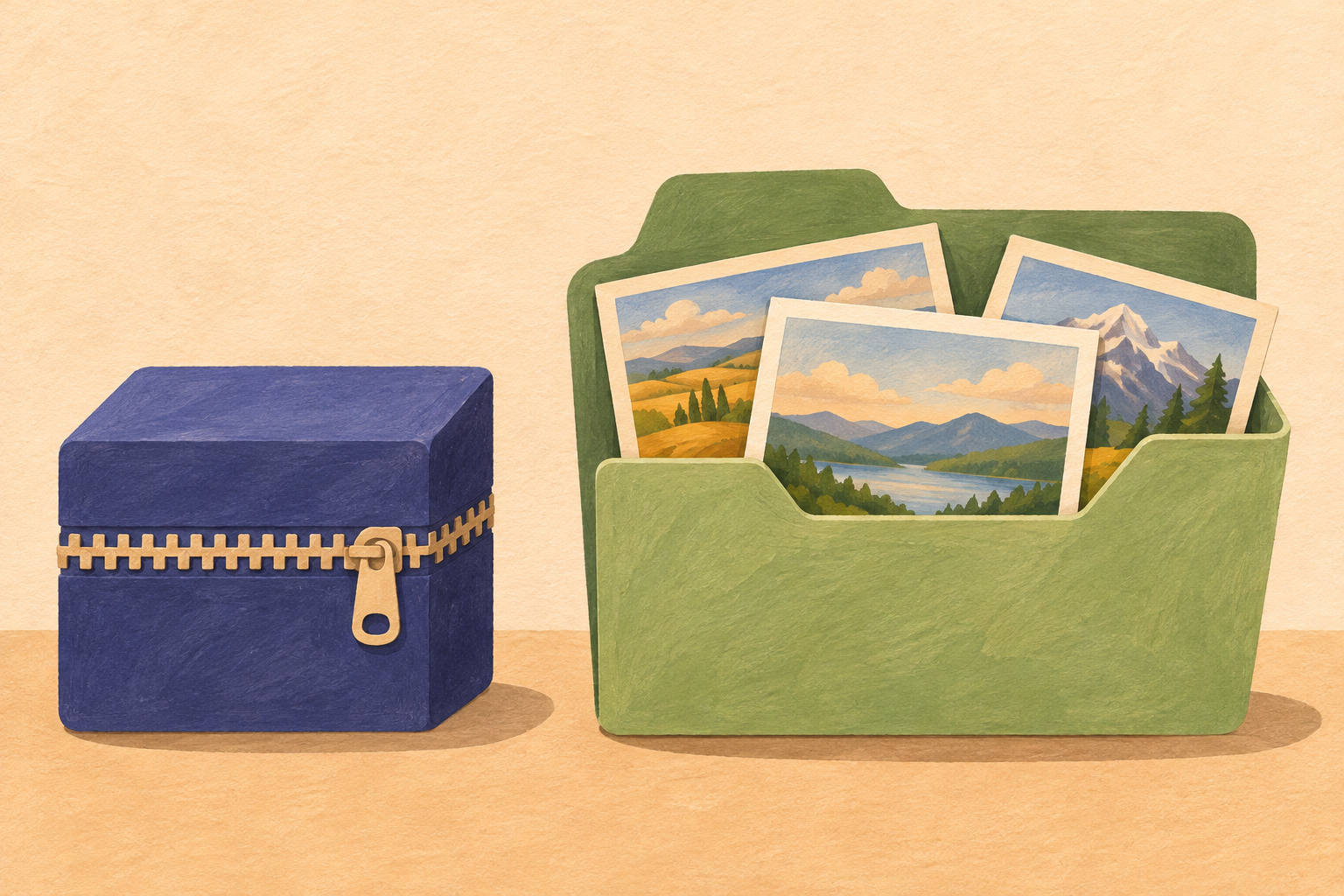
ZIP을 남겨두고 같은 드라이브에 압축을 풀면 ZIP 크기와 추출할 크기를 합친 공간이 필요해요. 작업 중 쓸 여유 공간도 더하세요. JPEG는 이미 압축된 형식이라 ZIP으로 묶어도 크기가 크게 줄지 않을 수 있어요. Microsoft의 ZIP 안내
아래는 가상의 계산 예시예요. 단위는 모두 같은 GB로 맞췄어요.
- ZIP 합계가 18GB이고, 추출할 파일 합계가 19GB라고 가정해요.
- 작업 여유를 5GB로 잡으면 다운로드 전에는 18 + 19 + 5 = 42GB를 준비해요.
- ZIP을 이미 받은 뒤라면 남은 여유 공간은 19 + 5 = 24GB가 필요해요.
5GB는 이 예시의 가정이에요. 추출 프로그램에 표시되는 예상 크기와 드라이브의 실제 여유 공간을 확인하세요. 예상 크기를 확인할 수 없다면 한 묶음씩 추출하며 남은 공간을 보세요.
ZIP을 우클릭해 모두 추출을 선택하세요. 각 ZIP은 이름을 구분한 빈 폴더에 풀면 대조하기 쉬워요. 오류가 나면 표에 적고 해당 파일을 다시 받으세요. 반복해서 실패하면 더 작은 보관 파일로 다시 내보낼 수 있어요. Microsoft의 압축 해제 안내 · Google의 다운로드 문제 안내
사진 옆 JSON과 날짜는 함께 확인하세요
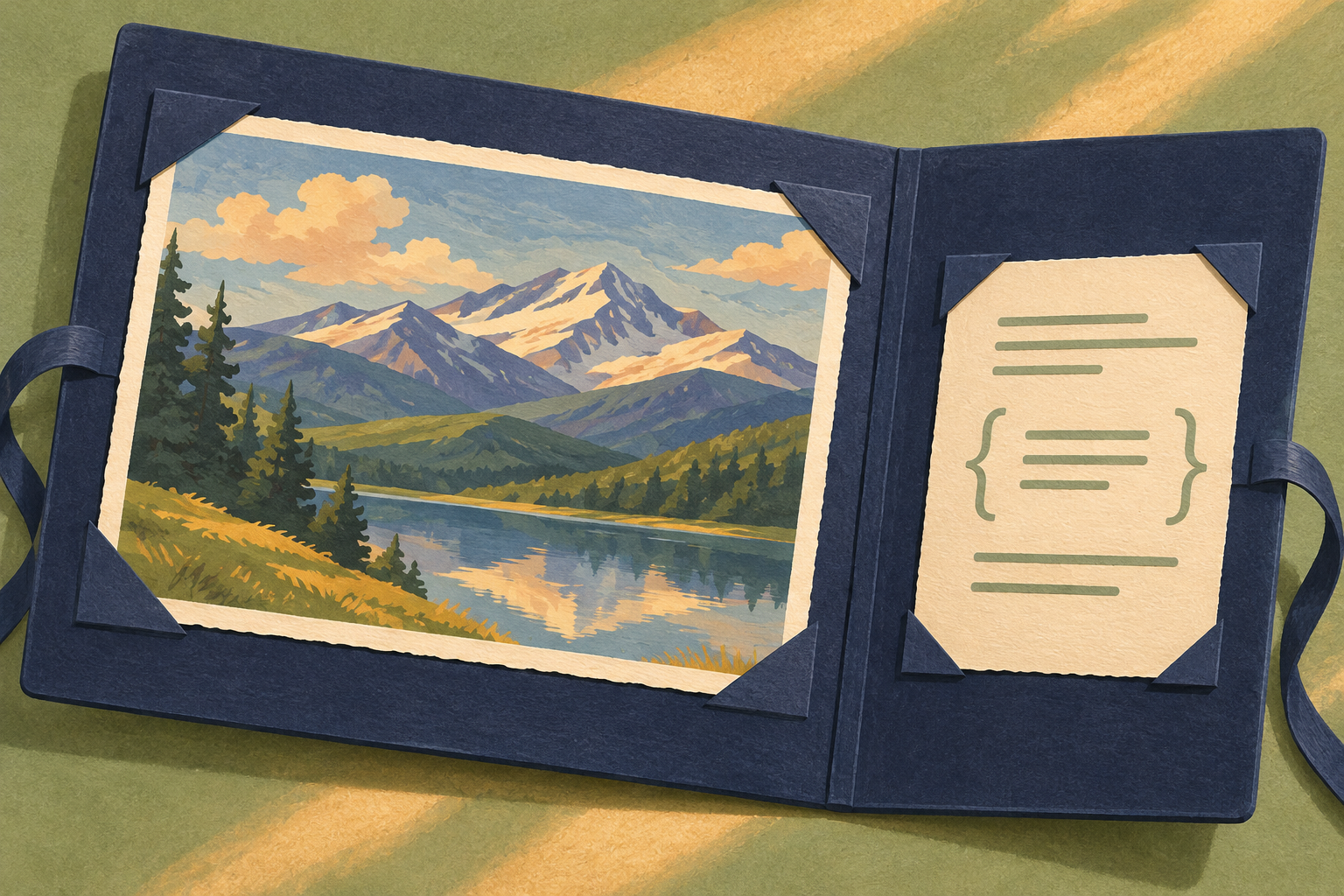
JSON에는 구글 포토의 댓글처럼 원본에 없던 추가 정보가 담길 수 있어요. 사진과 같은 폴더 구조로 보관하세요. 전체 파일 수에는 JSON도 포함되므로 그 숫자를 사진 수로 세면 안 돼요. Google의 메타데이터 설명
파일의 만든 날짜가 다운로드한 날로 보여도 촬영 정보는 따로 확인하세요. 탐색기에서 사진을 우클릭하고 속성 → 자세히를 열어 촬영 날짜를 살펴보세요. Google은 운영체제의 파일 날짜와 파일 내부의 원래 타임스탬프를 구분해 안내합니다.
날짜가 비어 있거나 기대와 다르면 구글 포토 웹의 같은 사진과 비교하세요. 원래 ZIP과 JSON을 보관하고, 날짜를 수정하려면 사본 몇 장으로 결과를 먼저 확인하세요.
정리 전에는 실제 사진과 긴 영상을 열어보세요
각 추출 폴더에서 오래된 사진과 최근 사진을 골라 여세요. 중요한 행사와 필요한 앨범도 찾아보세요. 영상은 중간과 끝까지 재생해 보세요. 일부 파일을 열어본 결과만으로 전체 누락이 없다고 판단하기는 어려워요.
- 목록 대조 — 같은 내보내기의 ZIP을 모두 받았나요?
- 추출 결과 — 각 ZIP에서 압축 해제 오류가 없었나요?
- 내용 확인 — 중요한 날짜의 사진과 영상이 열리나요?
- 추가 보관 — 중요한 복사본을 PC 밖에도 두었나요?
내보내기를 요청한 뒤 새로 추가한 사진은 빠질 수 있어요. 최근 사진은 별도로 확인하세요. 테이크아웃은 사본을 받는 작업이라 구글에 저장된 사진은 그대로 유지돼요. Google의 내보내기와 최근 변경 안내
휴대전화 용량도 정리할 계획이라면 갤럭시 갤러리의 원본 위치 확인 방법을 이어서 보세요. 정리하려는 파일이 PC의 어느 폴더에 보관됐는지 먼저 확인하세요.