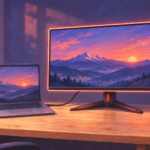
Dell S2721DGF 165Hz 옵션이 보이지 않으면 모니터 쪽에 꽂힌 케이블부터 확인하세요. 이 모델은 2560 × 1440에서 HDMI로 연결하면 최대 144Hz입니다. 같은 해상도에서 165Hz를 쓰려면 모니터의 DisplayPort(DP) 입력을 써야 합니다.
Dell S2721DGF 165Hz 설정 화면부터 찾기
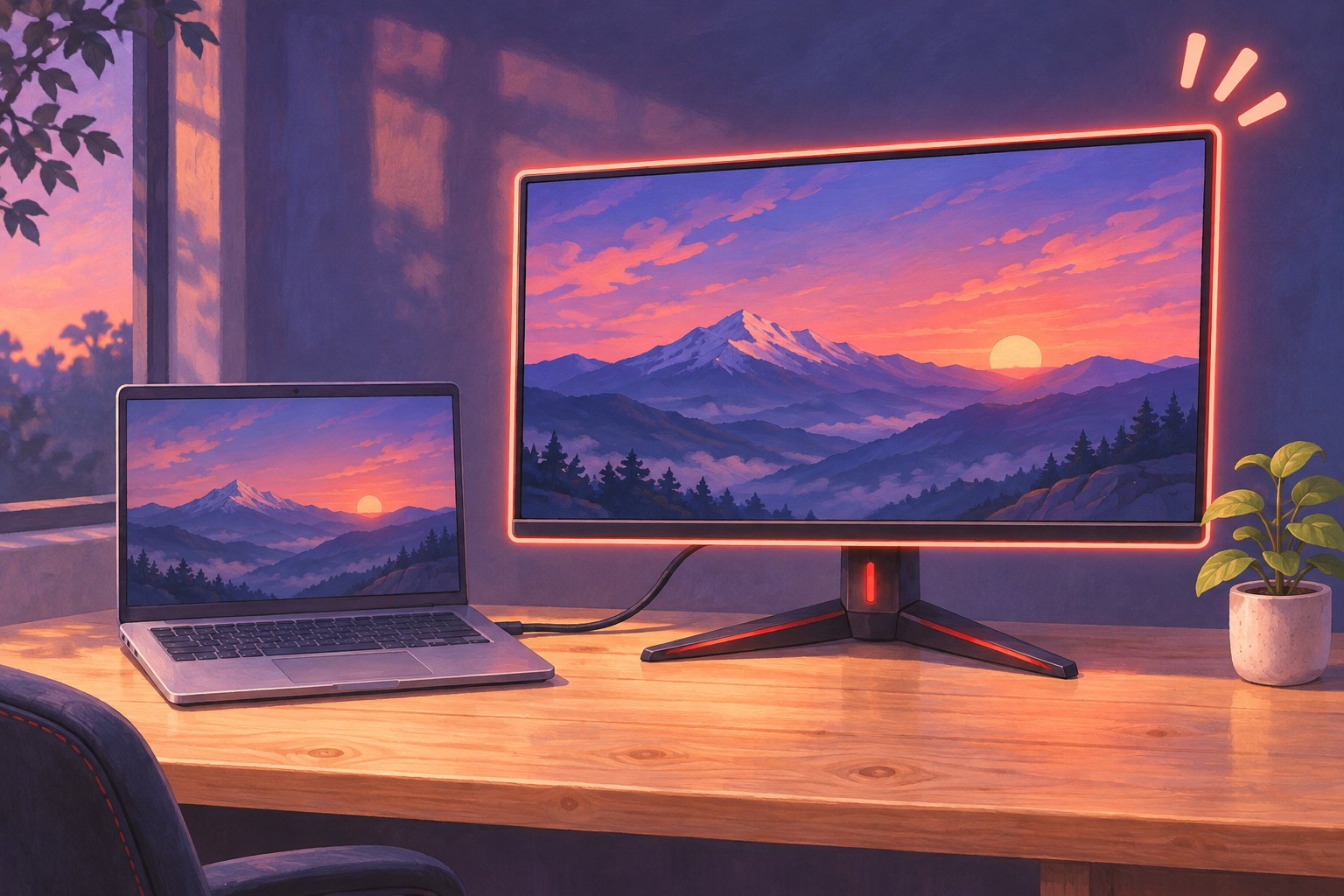
윈도우 11에서 설정 → 시스템 → 디스플레이 → 고급 디스플레이를 여세요. 노트북에 모니터를 연결했다면 위쪽 목록에서 Dell 외장 화면을 선택하세요. 노트북 내장 화면을 선택하면 그 화면의 주사율만 보입니다.
먼저 현재 해상도와 새로 고침 빈도를 함께 보세요. 목표는 2560 × 1440과 165Hz가 동시에 표시되는 것입니다. 주사율 숫자만 보면 해상도가 바뀐 것을 놓치기 쉽습니다.
목록에서 높은 주사율 옆에 별표가 붙었나요? 윈도우는 그 값을 고르면 해상도도 바뀐다고 안내합니다. QHD를 유지하려면 현재 해상도에서 선택할 수 있는 값을 확인하세요. Microsoft의 새로 고침 빈도와 별표 안내
HDMI에서 144Hz가 보이면 그대로 써도 될까?
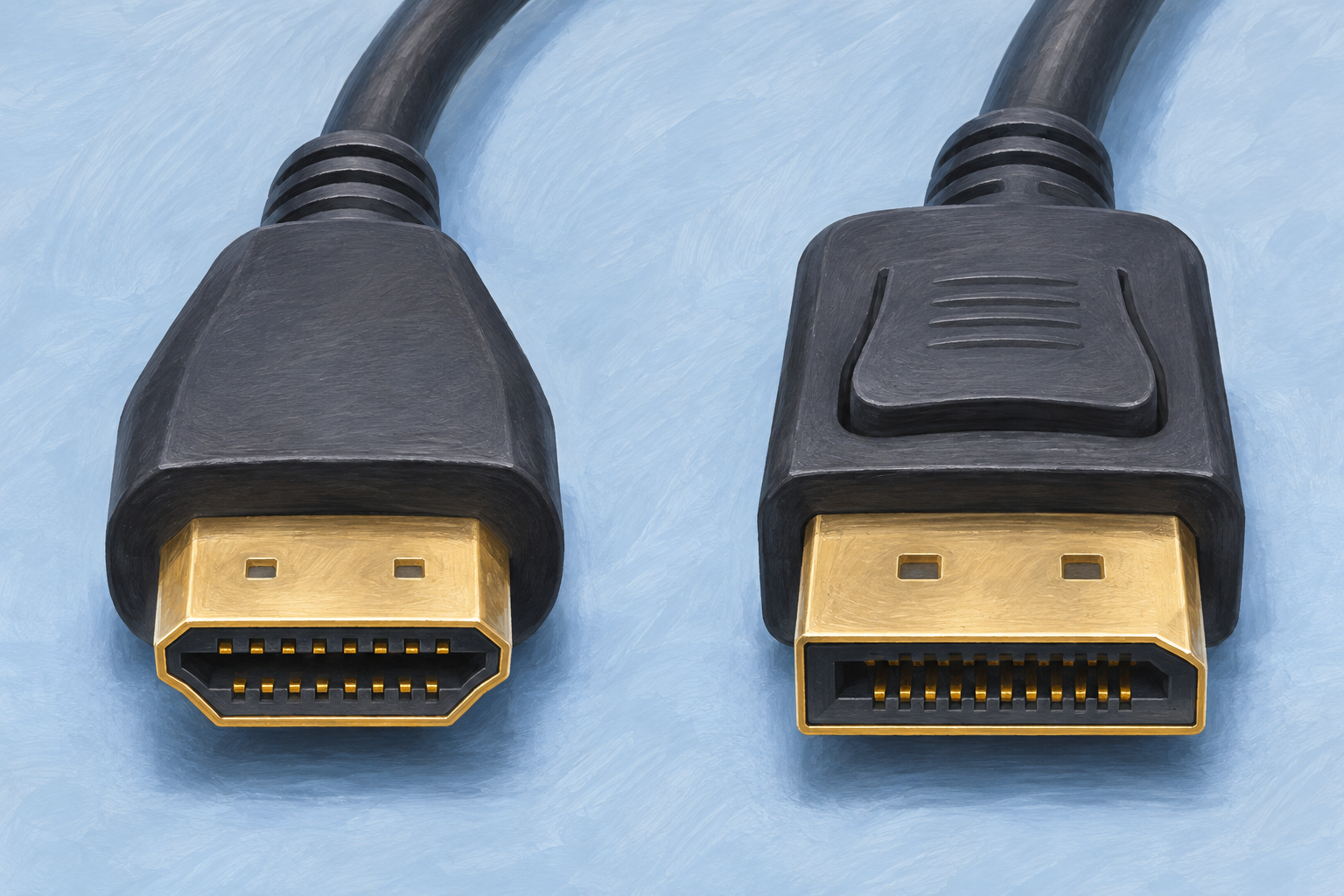
모니터 뒤 조이스틱으로 메뉴를 여세요. Input Source에서 현재 케이블이 꽂힌 입력을 확인합니다. Dell 설명서의 해상도 사양을 현재 연결과 대조해 보세요.
- HDMI 1 또는 HDMI 2에서 QHD 144Hz가 나오면 해당 입력의 최대값에 도달했습니다. 144Hz로 쓸 계획이라면 여기서 마쳐도 됩니다.
- DP에서 QHD 165Hz가 목록에 보이면 그 값을 선택하세요. 적용한 뒤 고급 디스플레이를 다시 열어 해상도와 주사율을 확인하세요.
HDMI 포트 두 개 중 어느 쪽에 꽂아도 이 모델의 HDMI 상한은 같습니다. 165Hz 옵션을 찾으려고 다른 HDMI 케이블부터 살 필요는 없습니다. Dell S2721DGF 사용 설명서의 해상도 사양과 입력 메뉴(PDF)
DP인데 165Hz가 없으면 같은 해상도로 비교하세요
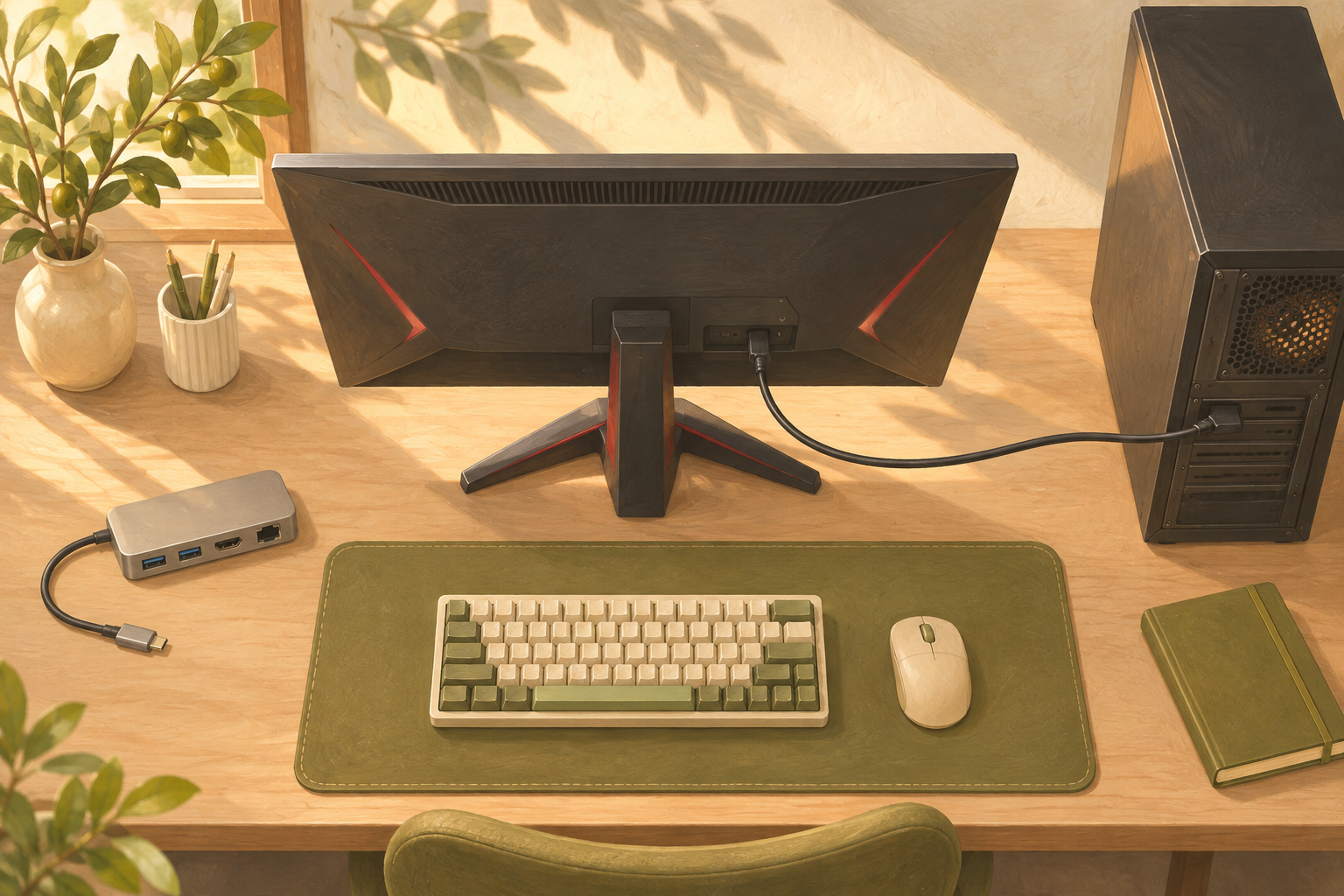
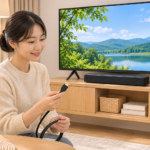
PC에 DP 출력이 있다면 도크나 변환기를 잠시 빼세요. PC의 DP 출력과 모니터의 DP 입력을 직접 연결하세요. 모니터 입력을 DP로 선택한 뒤 같은 해상도에서 주사율 목록을 다시 엽니다.
직결해야 165Hz가 보인다면 모니터와 PC가 그 조합으로 작동한다는 뜻입니다. 도크를 다시 쓸 때는 도크 모델의 출력 사양을 보세요. 연결한 화면 수와 해상도가 같은 조건인지도 확인하세요.
직결해도 60Hz나 144Hz만 보인다면 PC의 그래픽 출력 사양과 케이블을 확인하세요. 노트북에 USB-C만 있다면 해당 단자의 영상 출력 지원 여부부터 확인하세요. 제조사에 문의할 때는 PC 모델, 출력 단자, 중간 장치, 현재 해상도와 최대 표시 주사율을 함께 알려주세요.
같은 도크에 연결한 휴대용 보조 화면까지 꺼졌다면 그 화면의 전원과 영상 입력부터 점검하세요. 휴대용 모니터의 USB-C·HDMI 연결 확인 순서