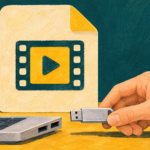
USB 대용량 파일 복사 중 ‘파일이 대상 파일 시스템에 비해 너무 큽니다’라는 메시지가 떴나요? USB가 FAT32라면 빈 공간이 넉넉해도 큰 파일 하나가 걸릴 수 있습니다.
다른 PC로 전달할 목적이라면 USB를 그대로 두고 파일을 나눠 옮기세요. TV에 꽂아 영상을 바로 볼 목적이라면 재생 기기의 지원 형식부터 확인하세요.
USB 대용량 파일 한 개만 실패하는 이유
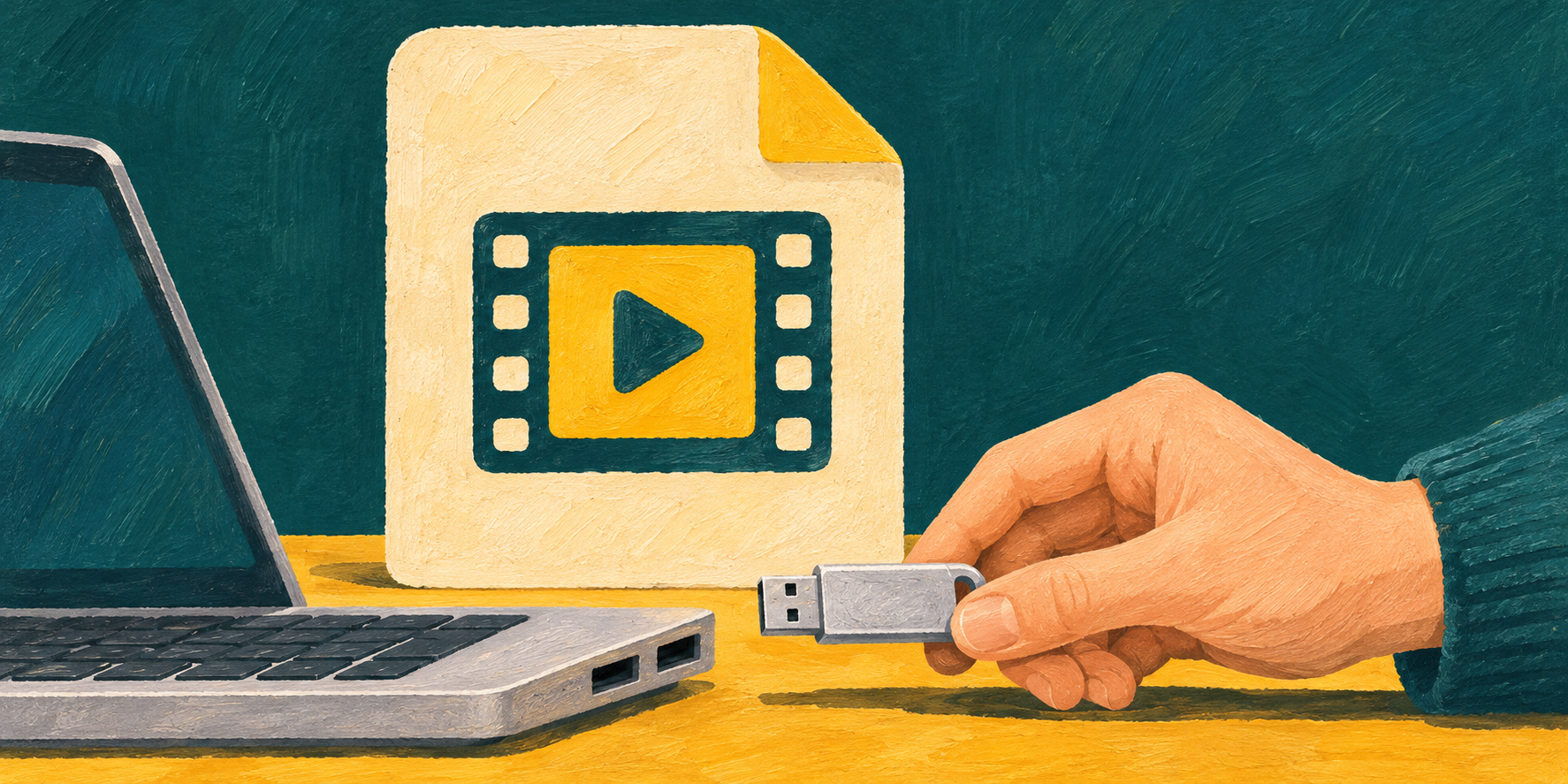
윈도우 파일 탐색기에서 내 PC → 해당 USB 드라이브 → 마우스 오른쪽 버튼 → 속성을 여세요. 일반 탭에서 파일 시스템과 사용 가능한 공간을 확인합니다.
예를 들어 FAT32 USB에 12GB가 남아 있다고 해볼게요. 6GB짜리 영상 한 개는 복사할 수 없습니다. 반면 2GB짜리 영상 세 개는 각각 제한보다 작아서 같은 공간에 들어갑니다.
작은 파일도 복사되지 않거나 파일 시스템이 이미 exFAT라면 아래 분할 작업은 잠시 멈추세요. 그때는 빈 공간과 실제 오류 문구를 다시 확인하세요. 삼성전자서비스의 USB 단일 파일 제한 안내
갤럭시에 연결한 삼성 T7이 원래보다 작은 용량으로 표시되나요? 그 경우에는 SSD 잠금 상태부터 확인하세요. 갤럭시에서 삼성 T7 복사가 막힐 때 확인할 것
7-Zip으로 나누고 모든 조각을 복사하세요
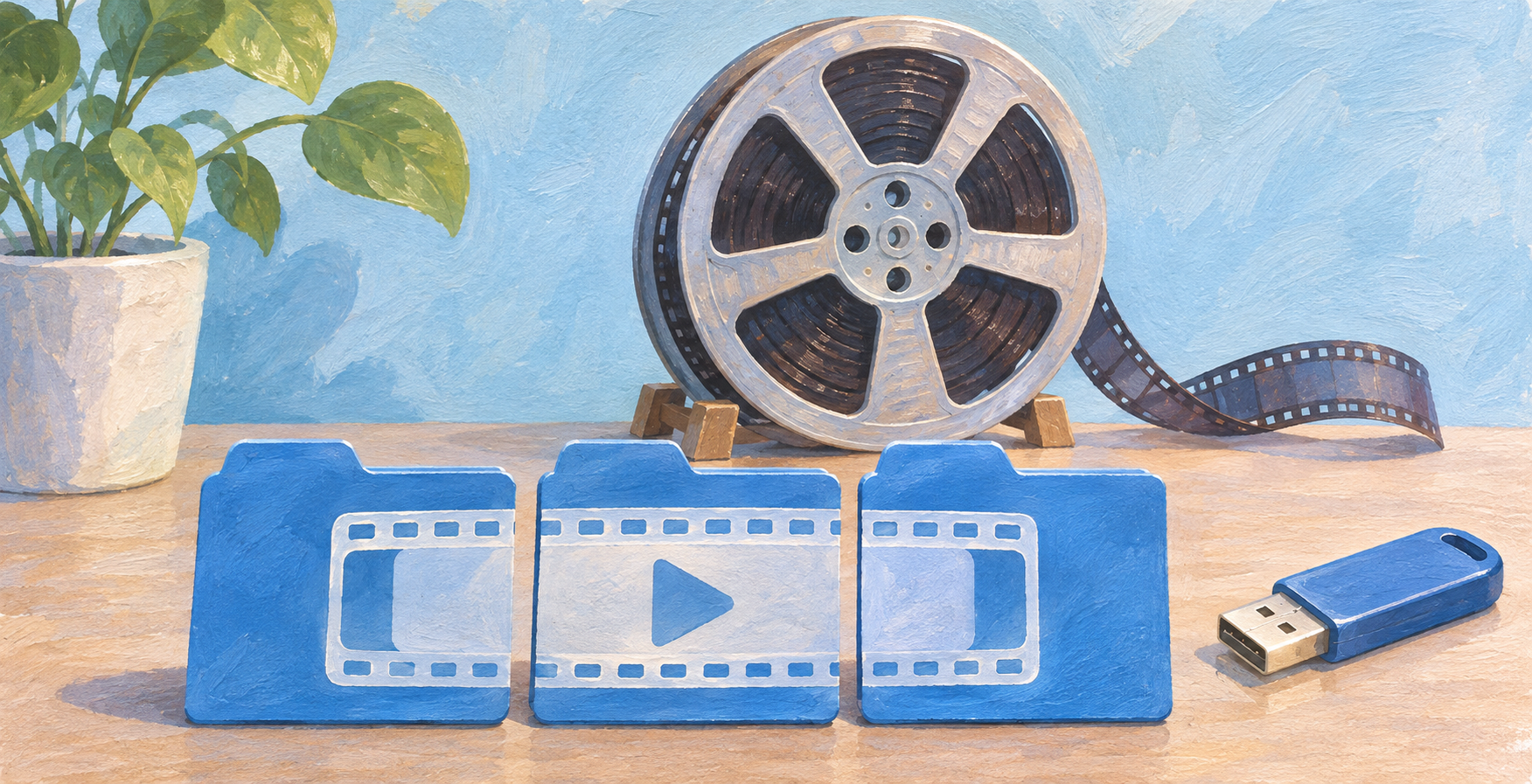
보내는 PC와 받는 PC에서 7-Zip을 쓸 수 있는지 확인하세요. 먼저 원본이 있는 PC의 빈 폴더에 분할 파일을 만듭니다. 7-Zip 공식 사이트
- 7-Zip 파일 관리자에서 원본을 선택하고 추가(Add)를 누르세요.
- 압축 형식은 7z로 고르세요. 분할 압축(Split to volumes, bytes) 칸에 2G를 입력하세요. 한 조각을 2GiB까지로 제한하는 값입니다.
- 이미 압축된 영상이라면 압축 수준을 저장(Store)으로 골라도 됩니다. 파일을 잘게 나누는 데 높은 압축률은 필요하지 않습니다.
- 작업이 끝나면 이름 끝이 .7z.001, .7z.002처럼 이어지는 파일을 모두 USB에 복사하세요. 원본은 받는 쪽에서 복원을 확인할 때까지 보관하세요.
분할 압축은 파일 한 개의 크기를 줄이는 방법입니다. 조각 전체를 담을 공간은 필요합니다. 복사 전에는 만들어진 조각 전체를 선택해 속성에서 합계 크기를 확인하세요.
받는 PC에서 .001을 열어 원본을 복원하세요
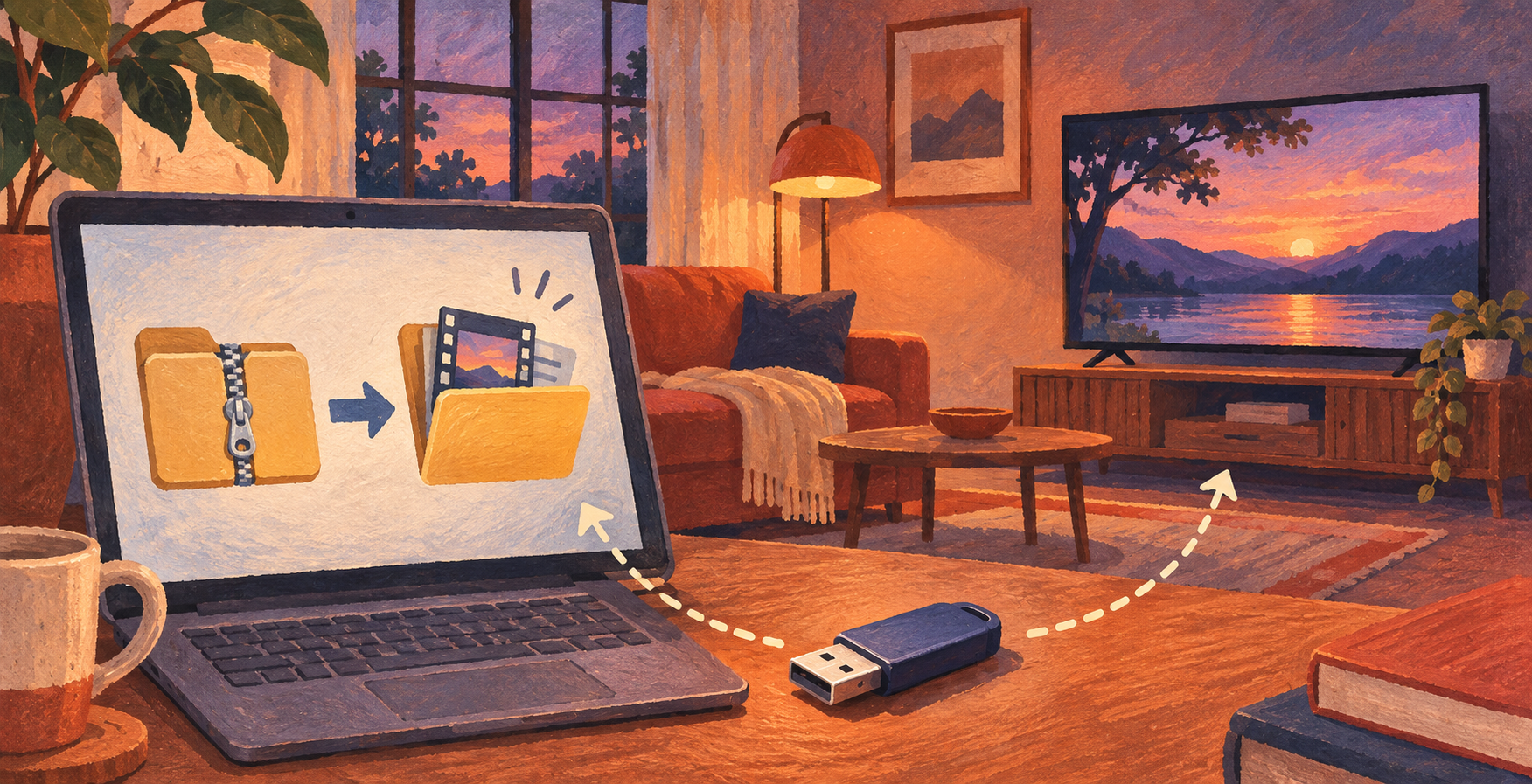
받는 PC의 같은 폴더에 조각을 모두 모으세요. .7z.001을 7-Zip으로 열고 압축 풀기를 누르세요. 풀 위치는 원본 한 개를 담을 수 있는 PC 드라이브로 정하세요.
큰 원본을 같은 FAT32 USB에 다시 풀면 처음과 같은 제한에 걸립니다. 조각과 복원본을 PC에 함께 둘 때는 둘을 담을 공간도 필요합니다.
어느 조각이 빠지면 어떻게 될까요? 윈도우에서 5MiB 샘플을 2MiB 단위로 나눠 확인했습니다. 세 조각이 모두 있을 때는 복원본의 SHA-256 값이 원본과 일치했습니다.
가운데 .002를 빼고 검사하자 압축 파일이 예상보다 일찍 끝났다는 오류가 났습니다. 이런 경우에는 다른 조각의 이름을 바꾸지 말고 빠진 번호를 다시 복사하세요.
PC에서 복원한 영상은 직접 열어 중간 지점까지 재생해 보세요. TV에 USB를 바로 꽂아 볼 계획이라면 분할 압축 조각은 재생용 영상이 아닙니다.
TV 설명서에서 원본 영상 형식과 exFAT 또는 NTFS 지원 여부를 확인하세요. 지원한다면 그 형식의 다른 저장장치에 원본 영상을 복사하는 방법이 있습니다. 기존 USB를 포맷하면 안의 자료가 지워집니다.