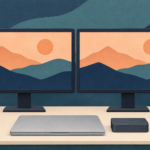
맥북 WD22TB4 모니터 확장 설정을 찾고 있나요? 도크의 DP와 HDMI에 한 대씩 꽂았는데 두 모니터에 같은 화면이 나오면 둘 중 한 대를 도크의 Thunderbolt 포트로 옮겨 보세요. 먼저 내 맥북이 외장 화면 두 대를 지원하는 조건을 확인하세요. Dell의 맥 듀얼 모니터 연결 안내
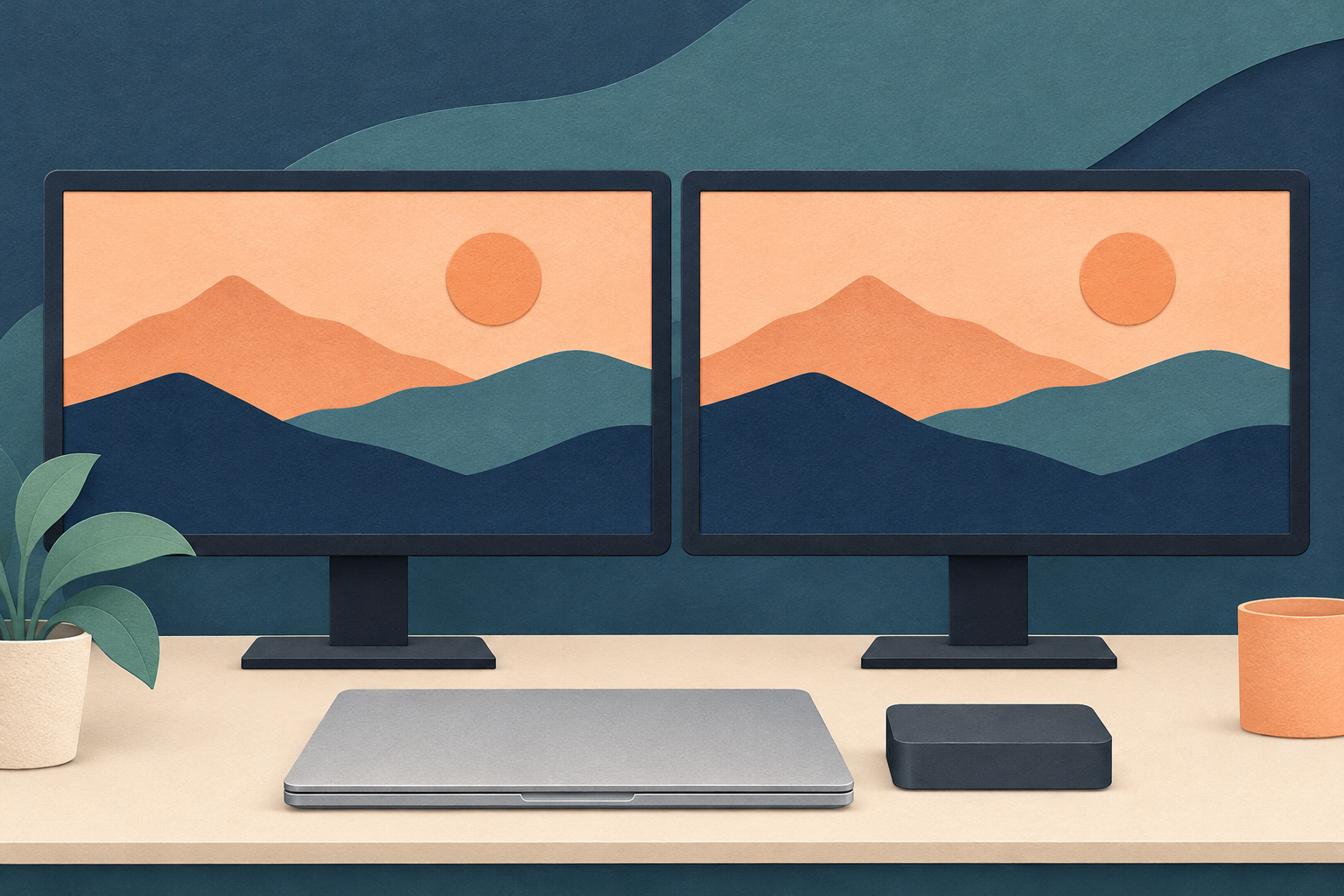
맥북 WD22TB4 모니터 확장 전에 칩과 덮개 상태 확인
Apple 메뉴 → 이 Mac에 관하여에서 칩 이름을 확인하세요. ‘MacBook Pro’는 제품 이름이에요. 칩 이름에 ‘M3 Pro’까지 적혀 있는지, ‘M3’까지만 적혀 있는지 보세요.
- 칩이 M3인 MacBook Air는 macOS Sonoma 14.3 이상에서 덮개를 닫고 외장 두 대를 쓸 수 있어요.
- 칩이 M3인 MacBook Pro는 macOS Sonoma 14.6 이상에서 같은 구성을 지원해요.
- 칩이 M3 Pro이거나 다른 칩이면 해당 모델의 외장 디스플레이 사양을 확인하세요. 위 두 모델의 덮개 조건을 다른 모델에 그대로 적용하면 원하는 결과를 판단하기 어려워요.
기본 M3에서는 전원과 외장 키보드·마우스 또는 트랙패드를 준비하세요. 첫 화면을 연결한 뒤 덮개를 닫고, 두 번째 화면을 연결하세요. 두 대가 켜진 뒤 덮개를 다시 열면 보조 외장 화면이 꺼지거나 연결이 끊어질 수 있어요. Apple의 M3 듀얼 모니터 요구 사항과 연결 순서 · MacBook Pro 칩별 디스플레이 사양
맥북 WD22TB4 모니터 확장 포트 조합
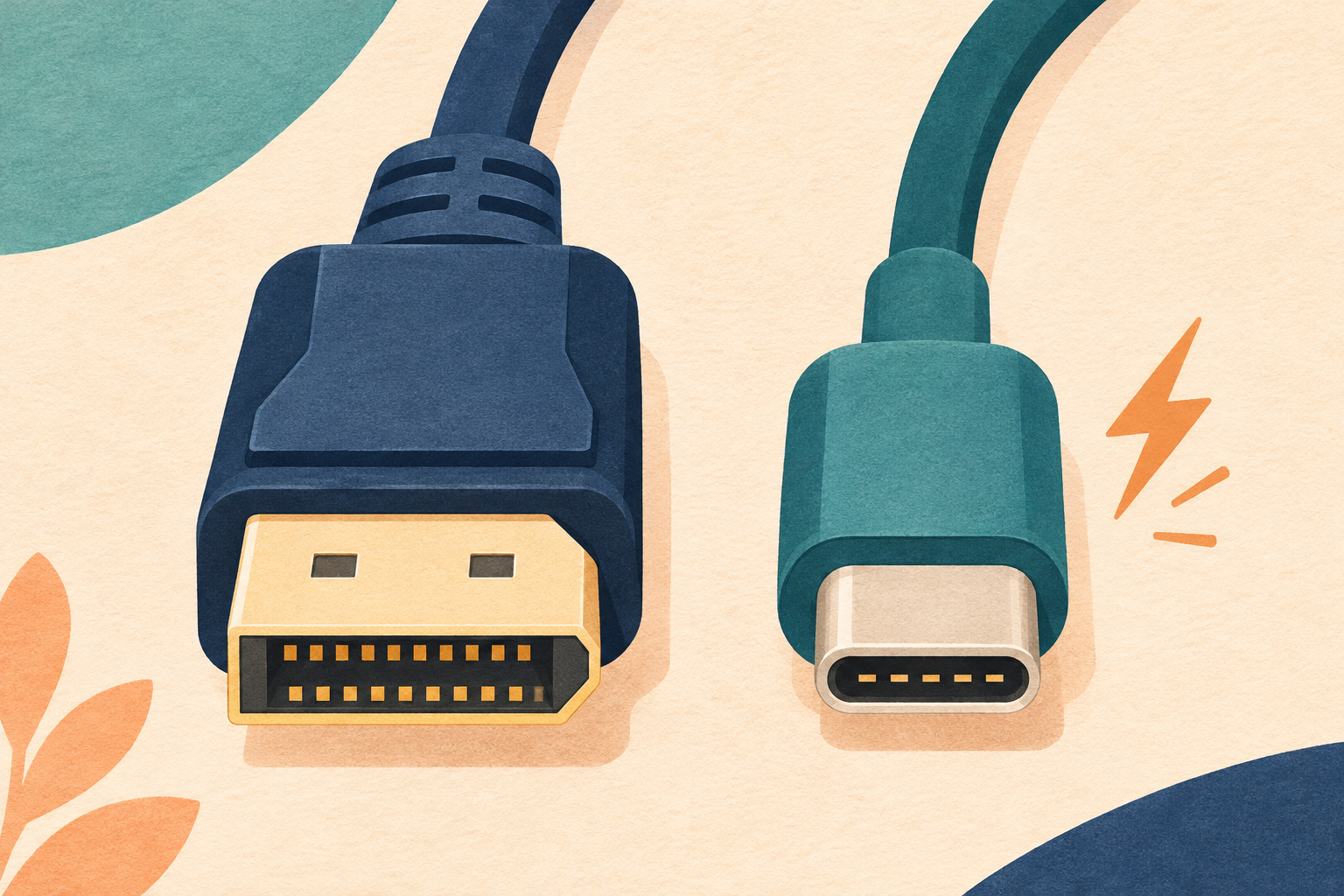
WD22TB4의 뒤쪽에는 USB-C 모양의 영상 포트가 여러 개 있어요. DisplayPort 표기가 있는 USB-C와 Thunderbolt 4 포트를 Dell 안내 그림과 대조하세요. 모양만 보고 꽂으면 바꿔 꽂기 전과 같은 결과가 나올 수 있어요. Dell WD22TB4 포트 사양
| 도크에서 사용한 포트 | 두 화면을 따로 쓰려면 |
|---|---|
| DP + DP 또는 DP + HDMI | Dell이 복제를 안내하는 조합이에요. 한 대를 Thunderbolt 쪽으로 옮겨 보세요. |
| DP + DisplayPort 표기의 USB-C | 이 조합도 복제될 수 있어요. Thunderbolt 출력에 연결했는지 다시 보세요. |
| DP 또는 HDMI + Thunderbolt | Dell이 안내하는 확장 조합이에요. 맥이 외장 두 대를 지원하고, 케이블도 영상을 지원해야 해요. |
예를 들어 모니터 A는 도크의 DP에 두세요. 모니터 B에 HDMI 입력만 있다면 도크의 Thunderbolt 포트에서 모니터의 HDMI 입력으로 영상을 보내는 케이블이나 어댑터를 쓰세요. Dell 공식 문서의 ‘듀얼 모니터 설정’ 그림 2가 이 연결을 보여줘요. Dell 공식 연결도
창을 옮겨 맥북 WD22TB4 모니터 확장 확인
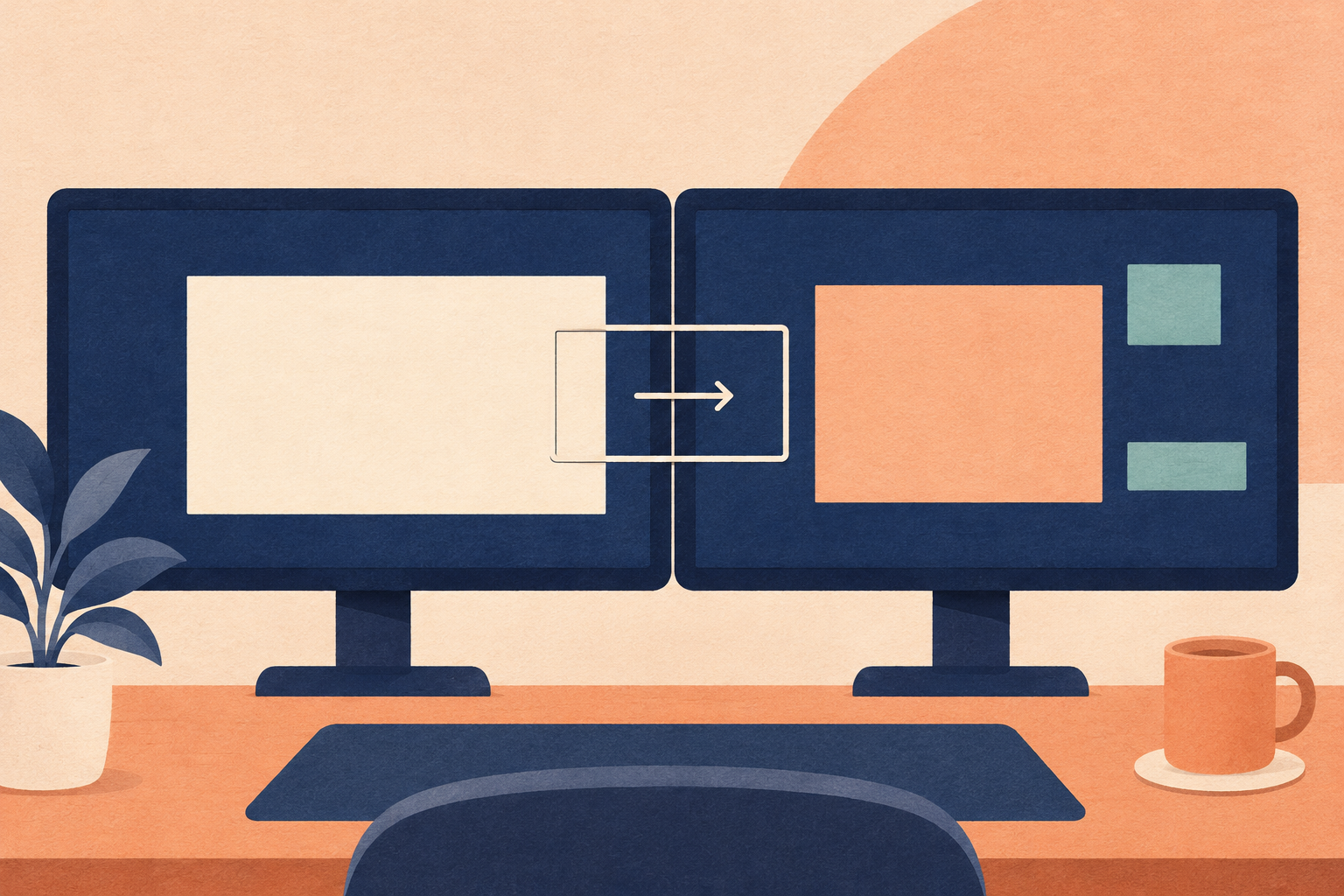
- 시스템 설정 → 디스플레이에서 외장 모니터 두 대를 각각 선택할 수 있는지 보세요.
- 두 대가 잡혔는데 같은 화면이 나온다면 디스플레이를 선택하세요. 다음으로 사용 메뉴에서 화면을 확장하는 옵션을 고르세요.
- 한쪽 창을 다른 쪽 화면으로 끌어보세요. 창이 넘어간 뒤 두 화면에 서로 다른 내용이 보이면 확장이 적용됐어요.
똑같은 배경 사진이 보여도 창이 각각 따로 움직이면 두 화면을 확장해 쓰고 있는 거예요. Apple 디스플레이 확장·미러링 안내
한 대만 인식되면 연결을 하나씩 시험하세요
도크를 빼고 같은 모니터를 맥에 직접 연결해 보세요. 이미 가진 영상 케이블이나 호환 어댑터가 있을 때 해볼 수 있어요. 모니터 A와 B를 한 대씩 연결해 먼저 각각 화면이 뜨는지 보세요. 두 대 모두 단독으로 켜지면 맥의 외장 화면 지원 대수와 도크의 동시 연결 조합을 다시 살펴보세요. 한 대가 직결에서도 안 켜지면 그 모니터의 입력 선택과 케이블부터 확인하세요. Apple의 외장 화면이 어두울 때 점검 안내
휴대용 모니터가 단독 연결에서도 ‘신호 없음’이라면 휴대용 모니터의 USB-C·HDMI·전원 점검에서 전원과 영상 입력을 확인할 수 있어요.
아래 세 줄을 메모 앱에 복사해 연결을 한 번 바꿀 때마다 결과를 적으세요. 직결할 장비가 없으면 해당 칸에 ‘미확인’이라고 써두세요.
맥북 조건 — [칩 이름] / [macOS 버전] / [덮개 열림·닫힘] / [전원 연결 여부]
기존 연결 — [A가 꽂힌 포트] + [B가 꽂힌 포트] / [복제·한 대만 감지·확장]
바꾼 연결 — [옮긴 포트 또는 직접 연결한 화면] / [감지된 대수] / [창 이동 가능 여부]