엑셀 날짜 복사 후 일정이 약 4년 앞당겨졌다면, 원래 날짜를 확실히 아는 행 하나를 찾으세요.
그 날짜와 잘못 표시된 날짜가 정확히 1,462일 차이인지 먼저 계산합니다.
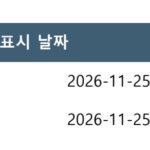
예를 들어 납품 문서에는 2026년 11월 25일인데 엑셀에서 2022년 11월 24일로 보이는 경우입니다.
연도만 고치면 하루 차이가 남습니다.
엑셀 날짜 복사 전에 두 파일의 날짜 체계 읽기
엑셀은 날짜를 숫자로 저장합니다.
같은 날이라도 통합 문서가 1900 기준인지 1904 기준인지에 따라 숫자가 달라집니다.
Windows용 엑셀에서 원본 파일을 열고 파일 → 옵션 → 고급으로 이동하세요.
‘이 통합 문서의 계산 대상’에 해당하는 구역에서 파일 이름과 1904 날짜 체계 사용의 체크 상태를 봅니다.
대상 파일에서도 같은 항목을 읽으세요.
여기서는 설정을 확인하는 것만으로 충분합니다.
정상인 날짜와 잘못된 날짜가 섞인 문서의 설정을 통째로 바꾸면 기존 날짜까지 영향을 받을 수 있습니다. Microsoft의 엑셀 날짜 체계 안내
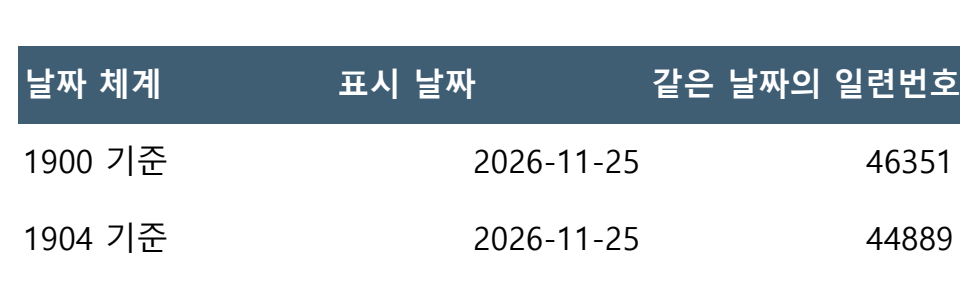
Excel 2010의 두 시험 문서에서 2026년 11월 25일을 숫자로 읽어 보았습니다.
1900 기준은 46351, 1904 기준은 44889였습니다.
차이를 계산한 칸은 ‘숫자’ 형식으로 보세요
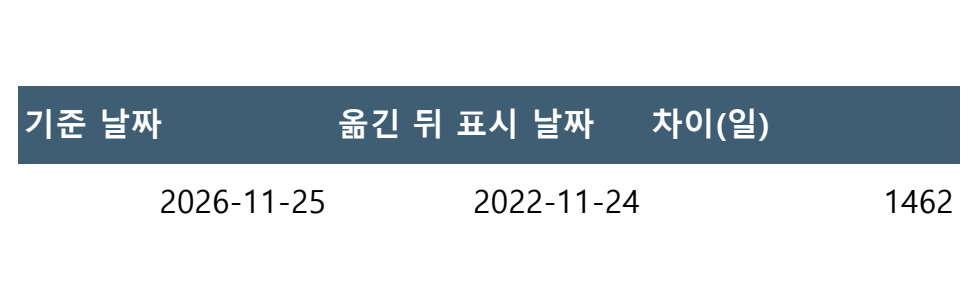
1904 기준에서 얻은 숫자 44889를 그대로 1900 기준 문서에 넣고 날짜로 표시하자 2022-11-24가 나왔습니다.
자동 변환으로 날짜가 정상인 경우에는 보정할 이유가 없습니다.
- 대상 파일의 빈 A2에 원본 문서로 확인한 날짜를 넣습니다. 예시에서는 =DATE(2026,11,25)를 입력합니다.
- B2에는 대상 파일 안의 잘못 표시된 날짜 셀을 참조하세요. 같은 파일 안에서 두 날짜를 빼야 차이의 방향이 분명합니다.
- C2에 =A2-B2를 넣고 C2의 표시 형식을 숫자, 소수 자릿수 0으로 바꿉니다. 이 예시에서는 1462입니다.
이 과정에서 차이 칸까지 날짜 형식을 물려받아 1904-01-01로 보이기도 했습니다.
결과 칸만 숫자 형식으로 바꾸자 1462가 보였습니다.
이때 고칠 곳은 기준 날짜가 있는 A2가 아니라 차이를 보여 주는 C2입니다.
보정한 날짜가 원본과 0일 차이인지 확인하기
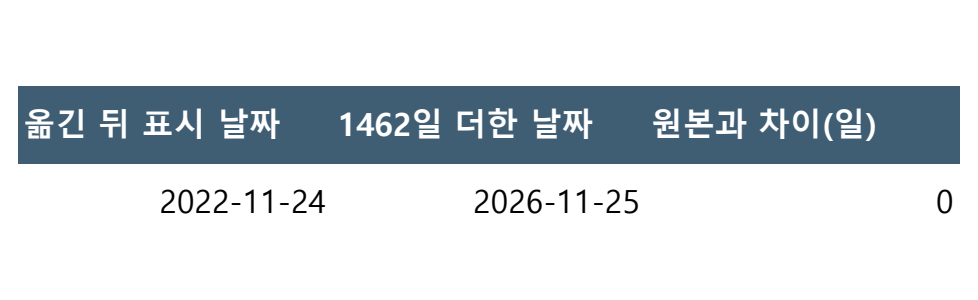
두 파일의 날짜 체계가 다르고 원본 날짜 − 대상 날짜 = 1462라면, 빈 열에 =B2+1462를 입력하세요.
결과 셀을 날짜 형식으로 두면 예시의 날짜는 2026-11-25로 돌아옵니다.
반대로 같은 계산 결과가 -1462이면 대상 날짜가 더 늦습니다.
이때는 빈 열에서 =B2-1462를 시험하세요. Microsoft의 날짜 보정 방향 안내
보정 결과가 D2라면 =A2-D2를 숫자 형식으로 확인하세요.
시험 결과는 0일이었습니다.
원본에서 확실한 다른 행 하나를 골라 같은 방향인지 확인한 뒤 해당 행에만 적용하세요.
처음부터 차이가 0인 행은 원래 날짜를 사용합니다.
날짜 셀이 텍스트이거나 차이가 일정하지 않으면 원본의 입력 방식부터 확인하세요.
CSV를 가져올 때 날짜 옆의 상품코드까지 숫자로 바뀌었다면 그 열은 텍스트로 읽어야 합니다. CSV 상품코드를 원본과 대조하는 순서