파워포인트 유인물 PDF를 열었는데 한 쪽에 슬라이드가 하나씩 보인다면, Windows용 PowerPoint의 PDF 내보내기 옵션에서 ‘게시 대상’을 ‘유인물’로 바꾸세요.
이미 저장한 PDF에 여섯 장이 들어 있어야 받는 사람도 같은 배열을 봅니다.
파워포인트 유인물 PDF 한 쪽에 슬라이드 여섯 장 넣기
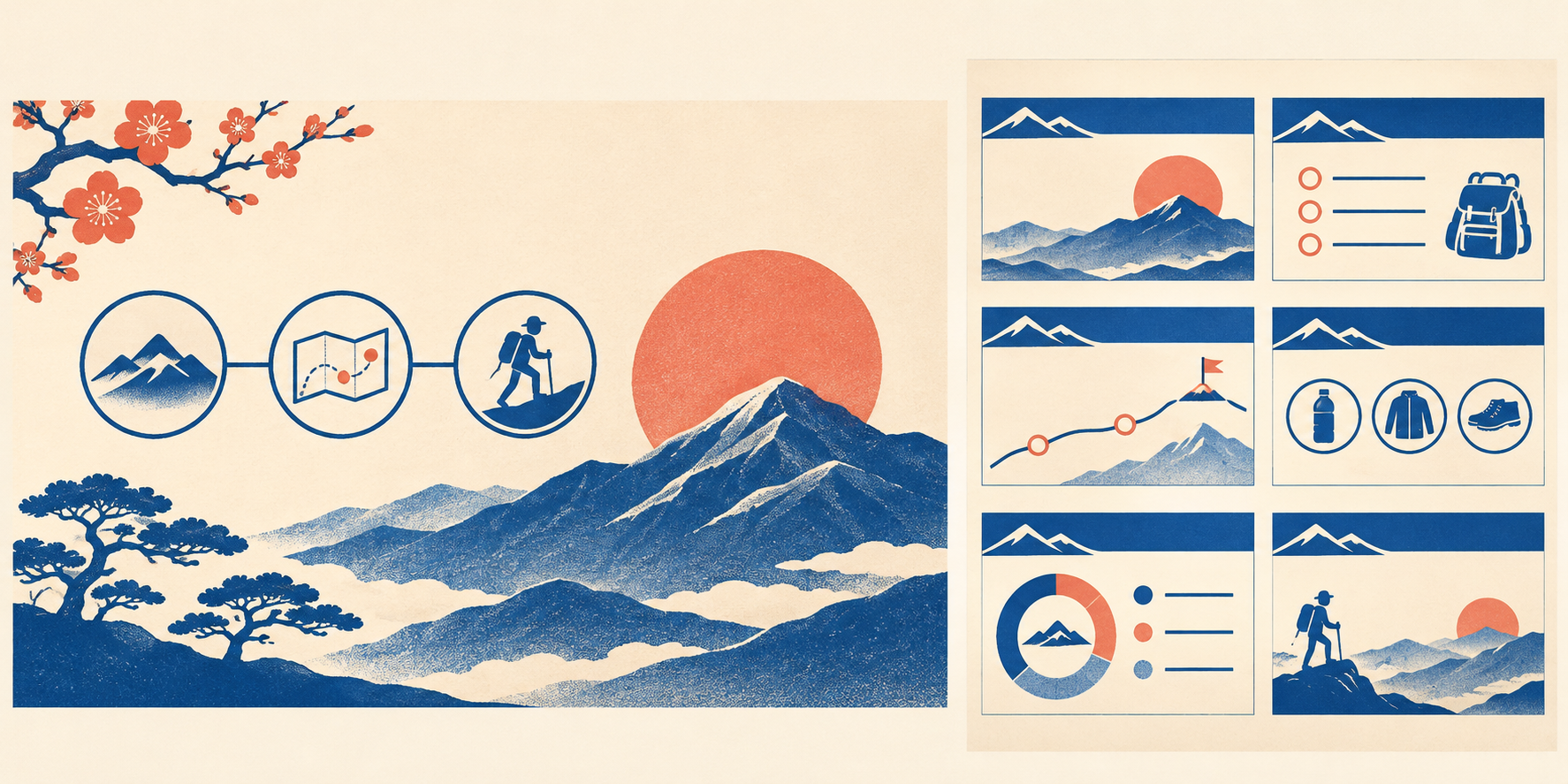
- 원본 프레젠테이션에서 파일 → 내보내기 → PDF/XPS 문서 만들기 → PDF/XPS 만들기를 엽니다.
- 파일 이름을 입력한 뒤 옵션을 여세요. 게시 대상의 유인물, 한 페이지에 넣을 슬라이드 수 6을 고릅니다.
- 포함할 슬라이드 범위와 숨겨진 슬라이드 포함 여부를 확인합니다. 참가자에게 보여 줄 장만 담으려면 내부 참고용으로 숨긴 슬라이드는 제외합니다.
- 확인 → 게시를 누릅니다. 인쇄해서 읽을 자료라면 저장 창의 최적화에서 표준을 선택합니다. Microsoft의 PowerPoint PDF 내보내기 옵션
프린터 설정에서만 ‘한 면에 6페이지’를 고르면 종이에는 여섯 장씩 나와도 원래 PDF 파일은 그대로입니다.
반대로 여섯 장짜리 유인물 PDF를 인쇄할 때는 인쇄 창에서 용지 한 면에 PDF 1페이지를 놓으세요.
여기에 다시 6페이지 모아찍기를 걸면 글씨가 한 번 더 작아집니다.
가로 순서와 세로 순서는 두 번째 슬라이드로 구별하세요
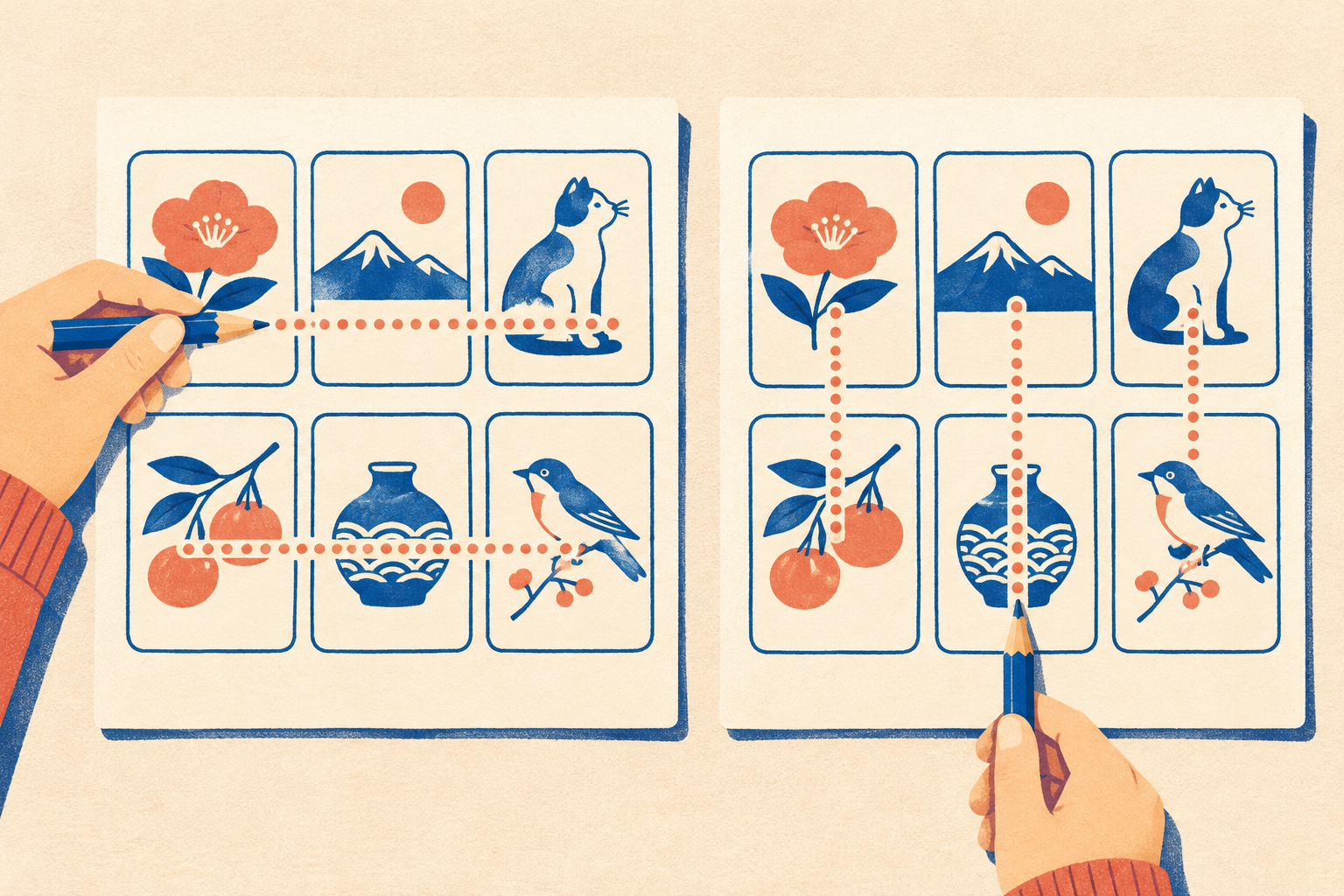
가로 순서는 한 줄을 옆으로 읽고 다음 줄로 내려갑니다.
세로 순서는 한 열을 아래로 읽고 다음 열로 넘어갑니다.
두 설정 모두 첫 슬라이드는 왼쪽 위에 있으므로 두 번째 슬라이드의 제목을 찾는 편이 빠릅니다.
가령 표지 다음 장의 제목이 ‘진행 순서’라면 첫 줄 오른쪽에 그 제목이 올지, 표지 바로 아래에 올지를 정하세요.
저장된 PDF 첫 쪽에서 기대한 위치가 다르면 내보내기 옵션의 순서를 바꾸고 다시 게시합니다.
이 선택은 용지를 가로로 놓을지 세로로 놓을지와 별개입니다.
이 경로는 Windows 데스크톱 기준입니다.
Mac의 일반 PDF 내보내기에는 같은 유인물 옵션이 없습니다.
Windows와 동일한 설정을 찾아야 하는 상황이라면 위 Microsoft 안내의 운영체제 탭부터 맞추세요.
총 3쪽이어도 숨긴 4번이 들어갔을 수 있습니다
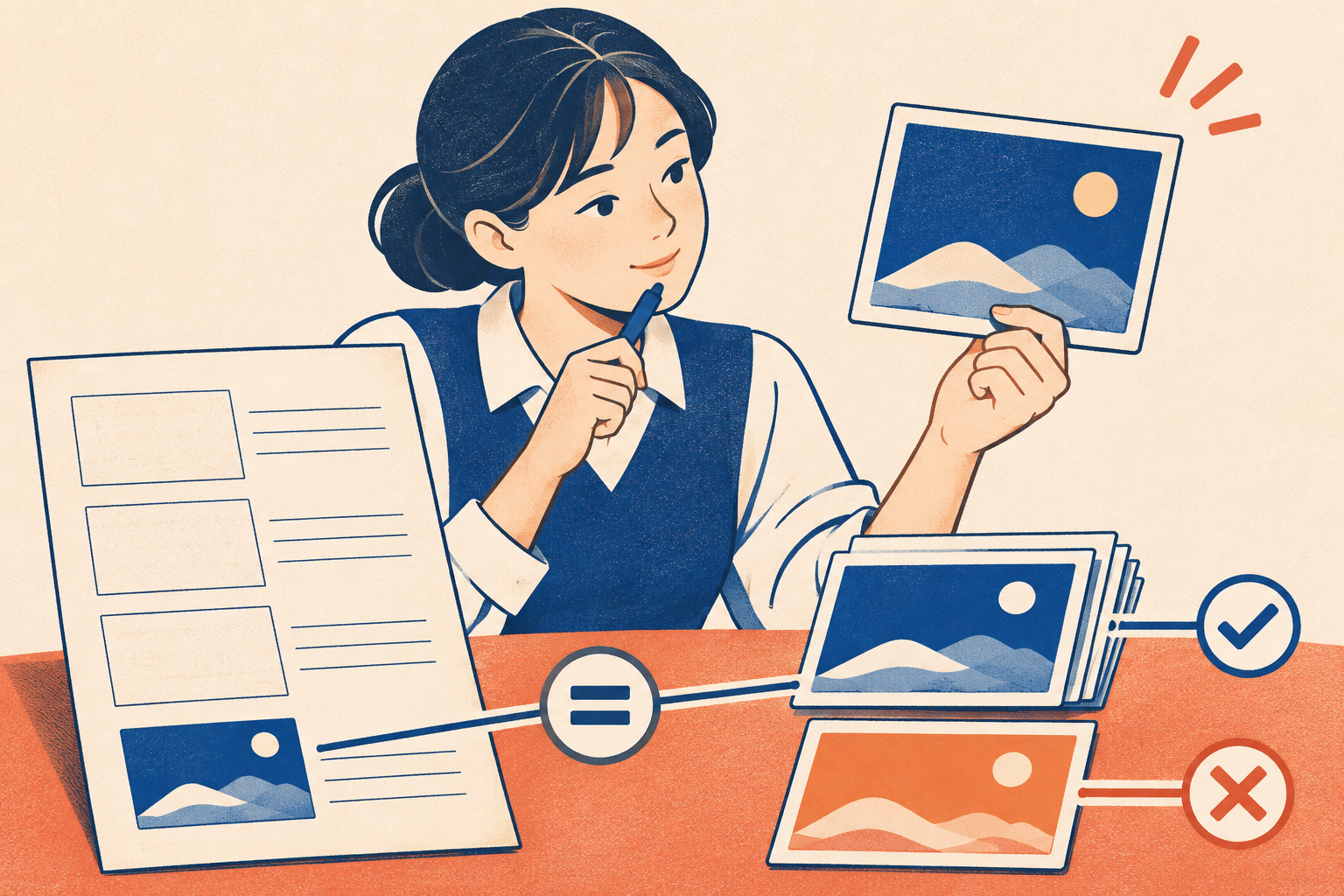
슬라이드가 14장이고, 4번은 진행자만 볼 참고 자료라고 가정해 보겠습니다.
원본 왼쪽 축소판에서 4번 번호에 빗금이 있는지 확인하세요.
숨긴 장도 원본 파일에는 남아 있습니다. Microsoft의 숨긴 슬라이드 표시 안내
14장 중 4번을 빼면 13장입니다.
여섯 장씩 나누면 6장 + 6장 + 1장, 총 3쪽입니다.
실수로 4번을 포함해도 6장 + 6장 + 2장으로 여전히 3쪽입니다.
페이지 수만 봐서는 배포본에 내부 자료가 섞였는지 알 수 없습니다.
PowerPoint 2010에서 번호가 적힌 예제 14장 중 4번을 숨기고 유인물 PDF로 내보냈습니다.
가로 순서 첫 쪽에는 1·2 / 3·5 / 6·7, 둘째 쪽에는 8~13, 마지막 쪽에는 14만 남았습니다.
최신 Windows용 메뉴 이름은 위 공식 문서와 대조했습니다.
자기 파일에서는 원본의 첫 장, 숨긴 장 바로 다음 제목, 끝 장 제목을 PDF와 맞춰 보세요.
세 제목의 위치가 맞고 마지막 쪽에 예상한 장수만 남으면 배포본을 구별할 수 있습니다.
발표장에 인터넷이 없다면 출발 전에 PDF가 기기에 내려와 있는지도 확인하세요. 원드라이브 오프라인 파일 보관 확인