엑셀 인쇄 영역 설정을 바꾸기 전에 인쇄 미리보기의 뒤쪽 페이지부터 보세요.
마지막 열이 다른 종이에 따로 찍히는 경우와 모든 쪽에서 사라지는 경우는 고치는 곳이 다릅니다.
A열에 점검 번호, F열에 인수 확인 번호를 적은 40행짜리 점검표로 두 경우를 비교했습니다.
첫 행은 T-01과 OK-01, 마지막 행은 T-40과 OK-40이 한 줄에 있어야 합니다.
마지막 열이 뒤쪽에 따로 있으면 너비를 맞추세요
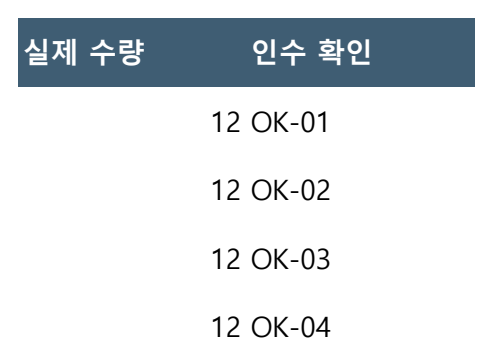
파일 → 인쇄를 열어 첫 쪽에 없는 열 제목이나 확인 번호를 뒤쪽에서 찾아보세요.
시험표를 A4 세로, 배율 100%로 출력하자 네 쪽이 나왔습니다.
첫째·둘째 쪽에는 점검 번호가 있었습니다.
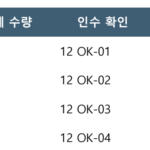
셋째·넷째 쪽에는 실제 수량과 인수 확인만 따로 나왔습니다.
첫 행의 OK-01은 셋째 쪽에 있었습니다.
이 경우 페이지 레이아웃 → 크기 조정에서 너비를 1페이지, 높이를 자동으로 지정하세요.
옆으로 나뉜 열은 한 면에 모이고 긴 표는 아래로 이어질 수 있습니다. Microsoft의 워크시트 크기 조정 안내
엑셀 인쇄 영역 끝이 E열인지 F열인지 확인하기
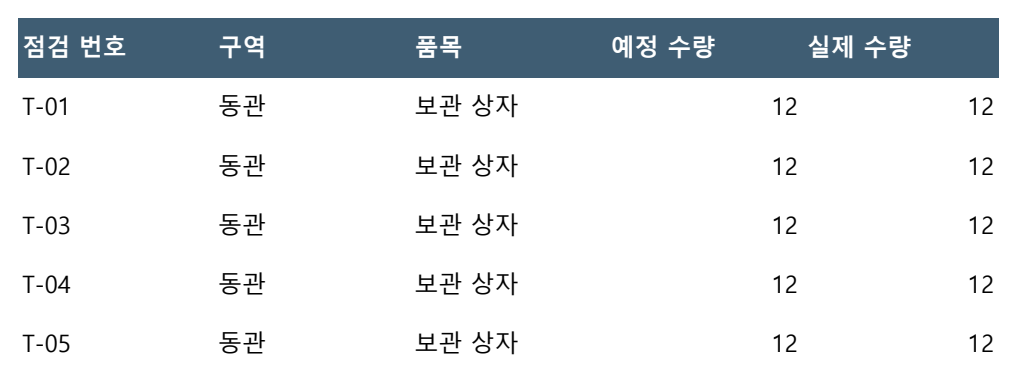
뒤쪽까지 봐도 ‘인수 확인’이 없으면 시트로 돌아가세요. F열이 화면에 보이고 값이 들어 있는지 먼저 확인합니다.
- 페이지 레이아웃 → 페이지 설정 대화 상자를 열고 시트 탭을 선택합니다.
- 인쇄 영역의 마지막 열과 행을 읽으세요. 이 예시에서 A1:E41을 지정하면 F열은 출력 범위 밖입니다.
- 필요한 범위 A1:F41을 선택하고 페이지 레이아웃 → 인쇄 영역 → 인쇄 영역 설정을 누릅니다. 인쇄 창에서는 선택 영역만 인쇄하도록 지정하지 않았는지도 보세요.
시험에서 A~E열만 출력한 PDF는 두 쪽이었습니다.
두 쪽 모두 품목과 수량은 있었지만 인수 확인 번호는 하나도 없었습니다.
배율을 더 줄여도 범위 밖의 F열은 복구되지 않습니다. Microsoft의 페이지 설정 항목별 설명
두 쪽 모두 같은 점검 번호와 확인 번호가 짝을 이루는지 보세요
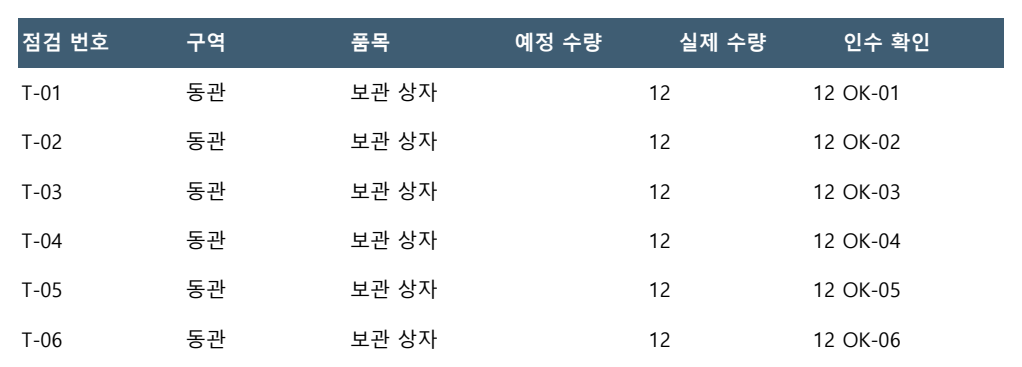
A~F열을 포함하고 너비만 한 페이지로 맞춰 다시 출력했습니다.
이번에도 PDF는 두 쪽이었습니다.
첫 쪽은 T-01 / OK-01로 시작했고 둘째 쪽에는 T-40 / OK-40이 함께 남았습니다.
공유할 파일에서 맨 위와 맨 아래 두 쌍을 확인하세요.
각 열은 모두 있는데 글씨가 너무 작다면 용지 방향을 가로로 바꿔 미리보세요.
긴 표를 세로 한 쪽까지 줄이면 읽기가 더 어려워집니다.
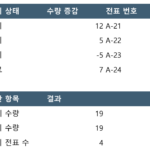
확인 번호는 보이는데 중간 전표 몇 건이 빠졌다면 원본의 필터와 숨긴 행을 살펴보세요.
더하거나 뺀 수량이 상쇄되면 합계만으로는 누락을 발견하기 어렵습니다. 필터 합계와 전표 건수를 함께 확인하는 법