엑셀 시간 합계가 예상보다 정확히 24시간 작게 보이면 합계 셀의 표시 형식부터 확인하세요. 작업 시간이 26시간 30분이어도 시계 형식으로 표시하면 화면에는 2:30이 남습니다. Windows용 데스크톱 엑셀에서 아래 세 행으로 내 표와 같은 증상인지 구별할 수 있습니다.
엑셀 시간 합계 셀에 [h]:mm 적용하기
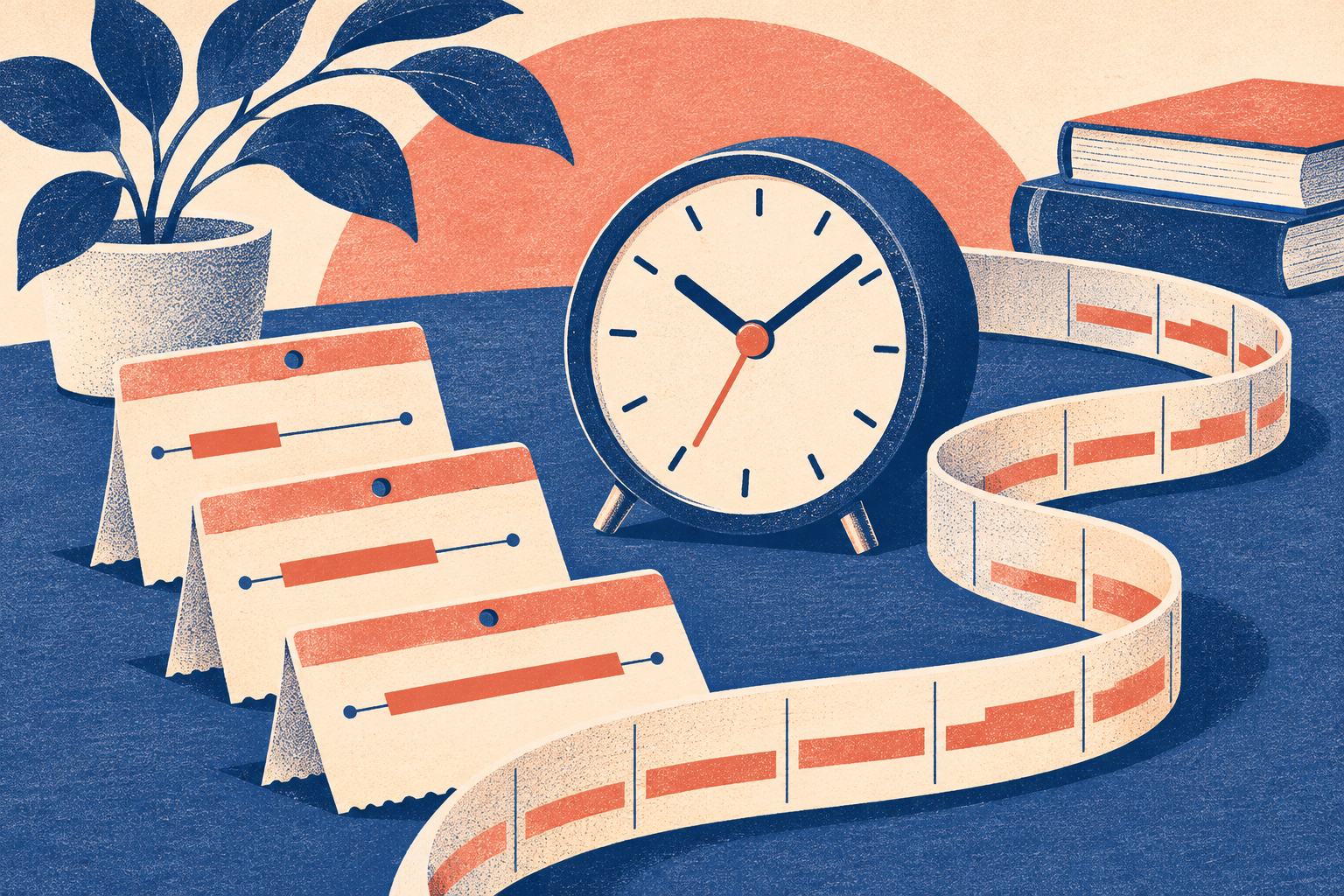
하루 동안 걸린 시간을 하루에 한 줄씩 적은 예입니다. 출근·퇴근 시각이 따로 있는 표라면 각 행에서 경과 시간을 먼저 구한 뒤 이 절차를 적용하세요.
- 빈 시트의 A2에 8:15, A3에 8:45, A4에 9:30을 입력합니다. 빈 B2에는 =SUM(A2:A4)를 넣습니다.
- B2에서 Ctrl+1 → 표시 형식 → 사용자 지정을 엽니다. 형식에 h:mm을 넣으면 2:30이 보입니다.
- 같은 칸에 [h]:mm을 입력합니다. B2가 26:30으로 바뀌는지 봅니다.
대괄호로 묶은 h는 누적된 시간을 보여 줍니다. 8시간 15분과 8시간 45분을 더하면 정확히 17시간입니다. 여기에 9시간 30분을 더한 값이 26:30이므로 합계 수식은 그대로 써도 됩니다. Microsoft의 24시간 초과 합산 예제
서식을 고쳤는데도 17:00이면 빠진 한 행 찾기
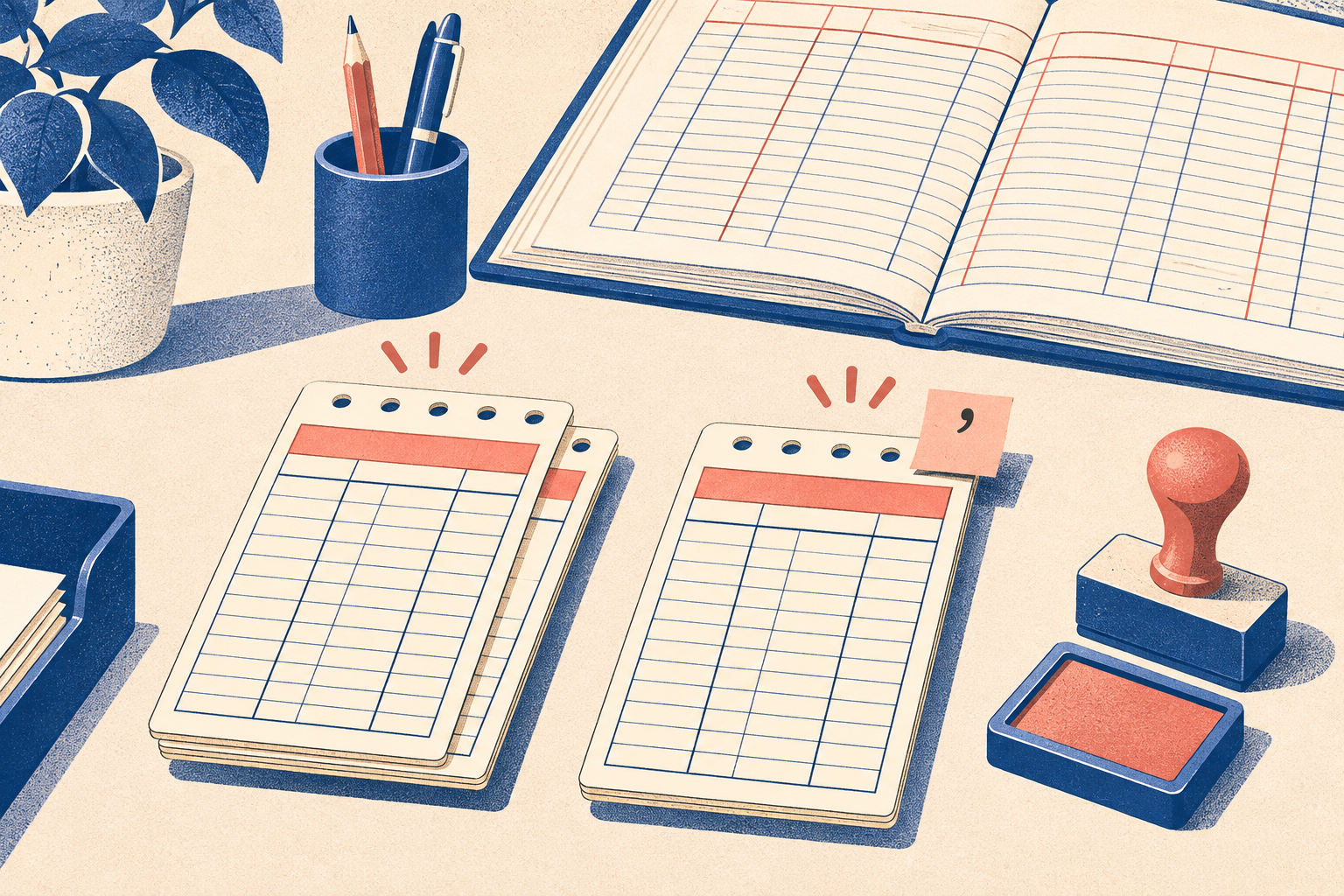
세 번째 행을 다른 파일에서 붙여 넣었다면 겉으로는 9:30인데 글자로 저장됐을 수 있습니다. SUM은 범위 안의 텍스트를 건너뜁니다. 이때 합계는 2:30도 26:30도 아닌 17:00입니다.
빈 셀에 =COUNT(A2:A4)를 입력하세요. 예시의 세 행에는 모두 작업 시간이 있으므로 기대값은 3입니다. 결과가 2라면 빈 셀이나 텍스트가 하나 있는지 확인합니다. 실제 표에 원래 비어 있어야 하는 행이 있다면 시간이 기록된 행끼리 비교하세요.
어느 셀인지 모르겠다면 옆 빈 열에 =ISNUMBER(A2)를 넣고 아래로 복사하세요. FALSE가 나온 행을 원본과 대조합니다. 예시의 A4라면 해당 셀 서식을 ‘일반’으로 바꾸고 9:30을 다시 입력하세요. COUNT가 3, 합계가 26:30이면 누락을 바로잡은 것입니다. Microsoft의 SUM 함수 설명
정산표가 소수 시간을 요구하면 26.5를 넘기세요
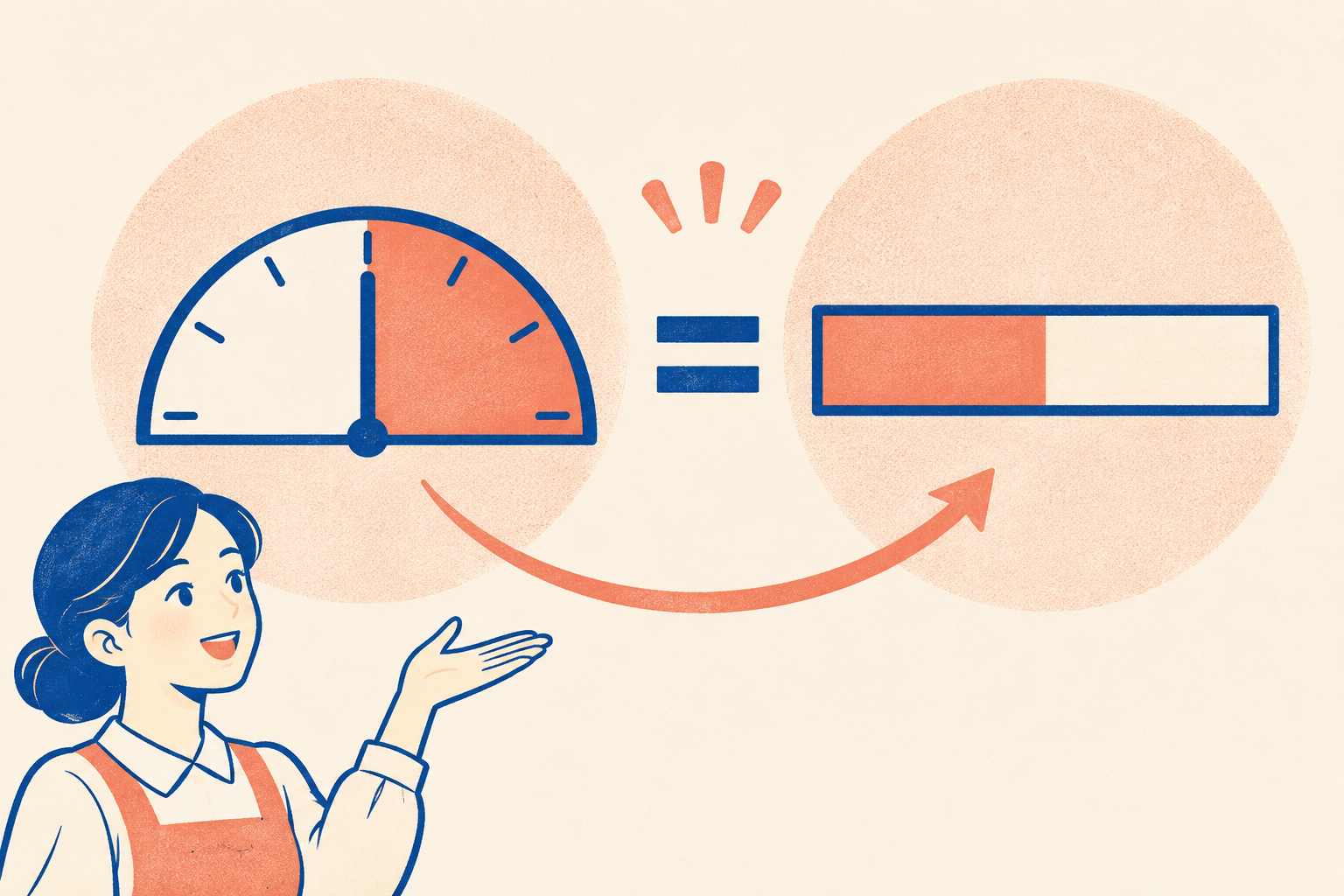
‘시간:분’ 칸에는 26:30, ‘시간(소수)’ 칸에는 26.5를 씁니다. 30분은 60분의 절반입니다. 26.30시간으로 쓰면 소수 부분인 0.30시간은 18분이 됩니다.
B2에 누적 시간이 있다면 다른 빈 셀에 **=B2*24를 입력하고 표시 형식을 숫자**로 고르세요. 엑셀은 시간을 하루의 일부로 저장하므로 24를 곱하면 시간 단위가 됩니다. 이미 26.5 같은 소수 시간으로 받은 값은 그대로 사용합니다.
Excel 2010에서 세 행을 시험했을 때 합계 셀의 표시 형식에 따라 2:30과 26:30이 나왔습니다. 소수 시간은 26.50이었습니다. 마지막 행만 텍스트로 바꾸자 COUNT가 2, 합계가 17:00으로 바뀌었습니다.
근무표에 이 값을 옮긴다면 적용할 시급과 수당 기준은 별도로 확인하세요. 근무시간별 시급 계산 예시