엑셀 필터 합계 옆에 보이는 전표 수를 함께 표시해 보세요. 입고 5개와 반품 5개가 함께 빠지면 재고 합계는 그대로입니다. 합계가 맞았는데 거래처에서 전표가 모자란다고 할 때, 두 숫자를 함께 보면 빠진 행을 찾기 쉽습니다.
엑셀 필터 합계 옆에 전표 수를 두는 이유
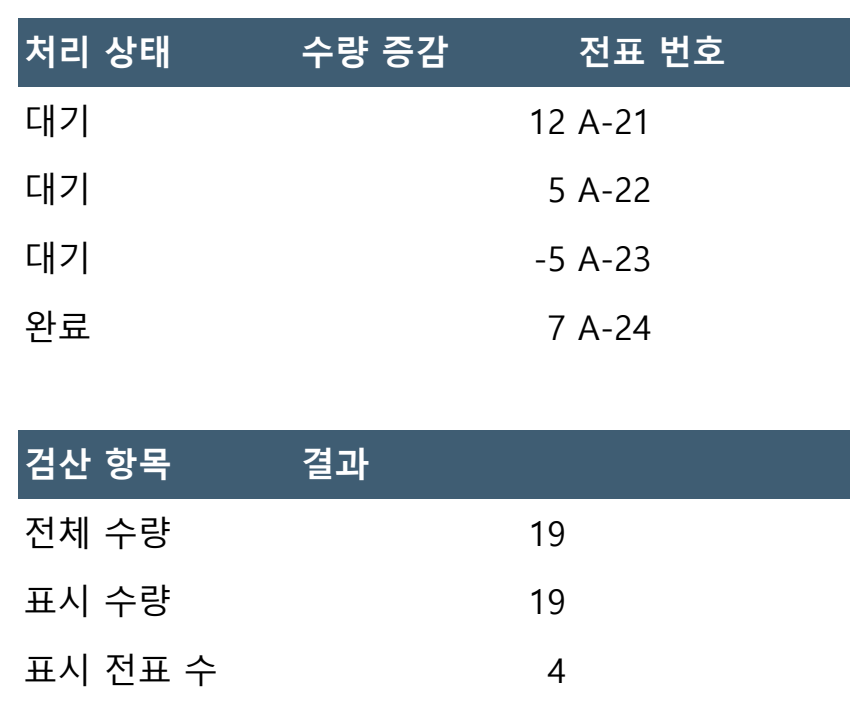
창고에서 받은 네 건의 전표를 예로 들겠습니다. A열은 처리 상태, B열은 수량 증감, C열은 전표 번호입니다. 첫 줄은 제목이고 데이터는 2~5행입니다.
대기 전표 A-21은 입고 12개, A-22는 입고 5개, A-23은 반품 5개입니다. 완료 전표 A-24에는 입고 7개가 있습니다. 전체 수량은 19개, 전체 전표는 4건입니다.
필터를 걸기 전에 각 전표에 번호가 있는지 보세요. 이 예시는 한 줄이 전표 한 건입니다. 한 전표가 여러 품목 행으로 나뉜 장부라면 아래의 건수는 번호가 적힌 행 수로 읽어야 합니다.
대기 전표만 남기면 12개와 3건이 나옵니다
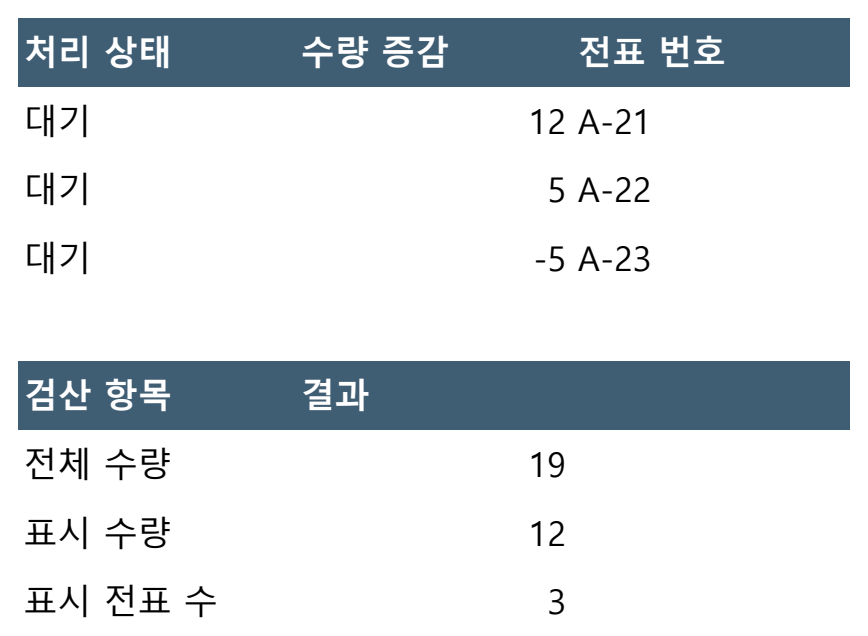
- A1:C5를 선택하고 데이터 → 필터를 켭니다. 처리 상태에서 대기만 남기세요.
- 표 바깥 B9에 =SUBTOTAL(109,B2:B5)를 입력합니다. 보이는 행의 수량 합계입니다.
- B10에는 =SUBTOTAL(103,C2:C5)를 넣습니다. 보이는 행에서 전표 번호가 채워진 셀을 셉니다.
두 결과는 12개·3건입니다. 12에 5를 더하고 5를 빼면 12가 됩니다. 전표 번호는 셋 모두 남아 있습니다. 같은 범위에 일반 SUM을 쓰면 완료 전표까지 포함해 19가 나옵니다.
합계 번호 109는 필터에서 빠진 행과 수동으로 숨긴 행을 모두 제외합니다. 번호 9는 수동으로 숨긴 행을 합계에 포함합니다. Microsoft의 SUBTOTAL 함수 번호표
같은 12개라도 한 건만 보이면 숨긴 행을 확인하세요
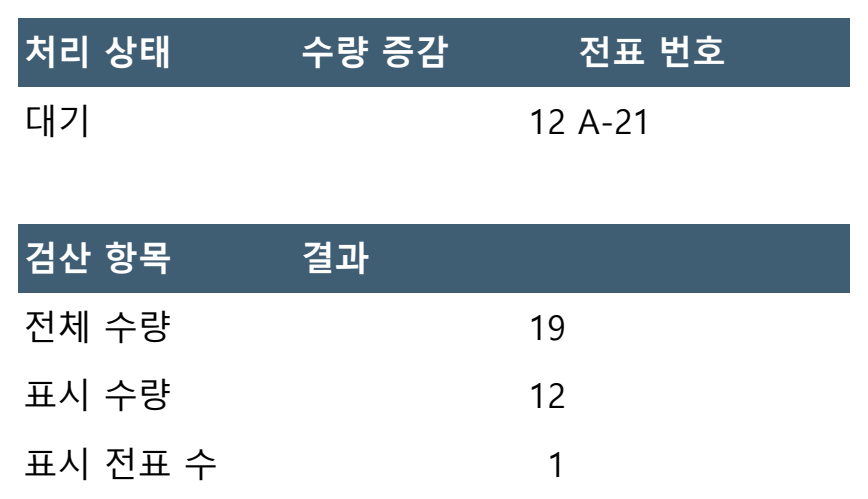
대기만 표시한 상태에서 3~4행을 선택하고 행 번호를 오른쪽 클릭해 숨기기를 눌러 보세요. 엑셀에서 시험한 결과 B9는 여전히 12였지만 B10은 1이 됐습니다. 반대 부호의 수량이 함께 빠졌기 때문입니다.
대기 전표 세 건을 넘기는 것이 목적이라면 2~5행을 함께 선택한 뒤 숨기기 취소를 누르세요. 처리 상태 필터를 다시 대기로 맞추고 전표 번호 A-21, A-22, A-23이 모두 보이는지 대조합니다.
공유할 때는 대기 / 수량 12개 / 전표 3건처럼 조건까지 적어 두세요. 행을 더 넣는 장부라면 합계 범위가 새 행까지 닿는지도 확인하세요. 엑셀 표의 요약 행을 쓰는 방법도 있습니다. Microsoft의 표와 요약 행 안내
원본 장부를 OneDrive에 두고 창고에서 오프라인으로 열 계획이라면 출발 전에 파일의 보관 상태를 확인하세요. 원드라이브 파일 보관 상태 확인