엑셀 CSV 앞자리 0이 사라졌다면 열어 둔 파일을 덮어쓰기 전에 원본 CSV를 메모장으로 열어 보세요. 상품코드가 0073인 행과 73인 행이 있다면 둘은 서로 다른 상품일 수 있습니다. 엑셀에서 두 행이 모두 73으로 보인다는 이유로 재고를 합치면 수량이 엉뚱한 상품에 붙습니다.
엑셀 CSV 앞자리 0이 원본에 남았는지 확인하기
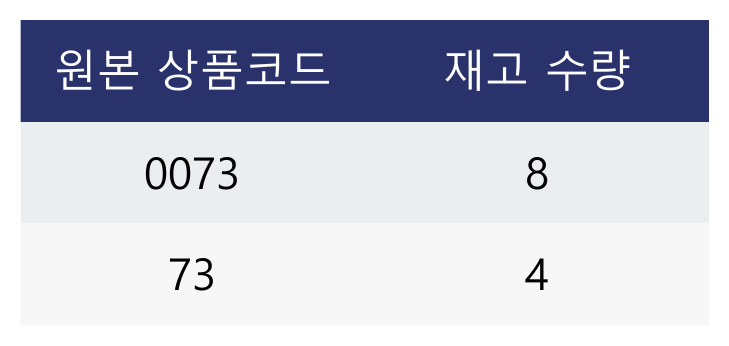
파일 탐색기에서 CSV를 오른쪽 클릭하고 연결 프로그램 → 메모장을 고릅니다. 첫 줄에서 상품코드 열의 위치를 찾으세요. 그 아래에서 문제가 된 행의 코드와 수량을 한 쌍으로 읽습니다.
예를 들어 원본 두 줄이 0073,8과 73,4라면, 첫 상품은 8개이고 둘째 상품은 4개입니다. 메모장에서 두 코드가 구별되면 원본을 다시 가져올 수 있습니다.
메모장에서도 두 행이 모두 73이면 여기서 멈추세요. 73에 0을 두 개씩 붙이면 원래 73이던 상품까지 바뀝니다. 내려받기 전의 상품 목록이나 이전 원본에서 두 행을 식별할 단서를 먼저 찾으세요.
상품코드 열은 텍스트로, 수량 열은 숫자로 가져오기
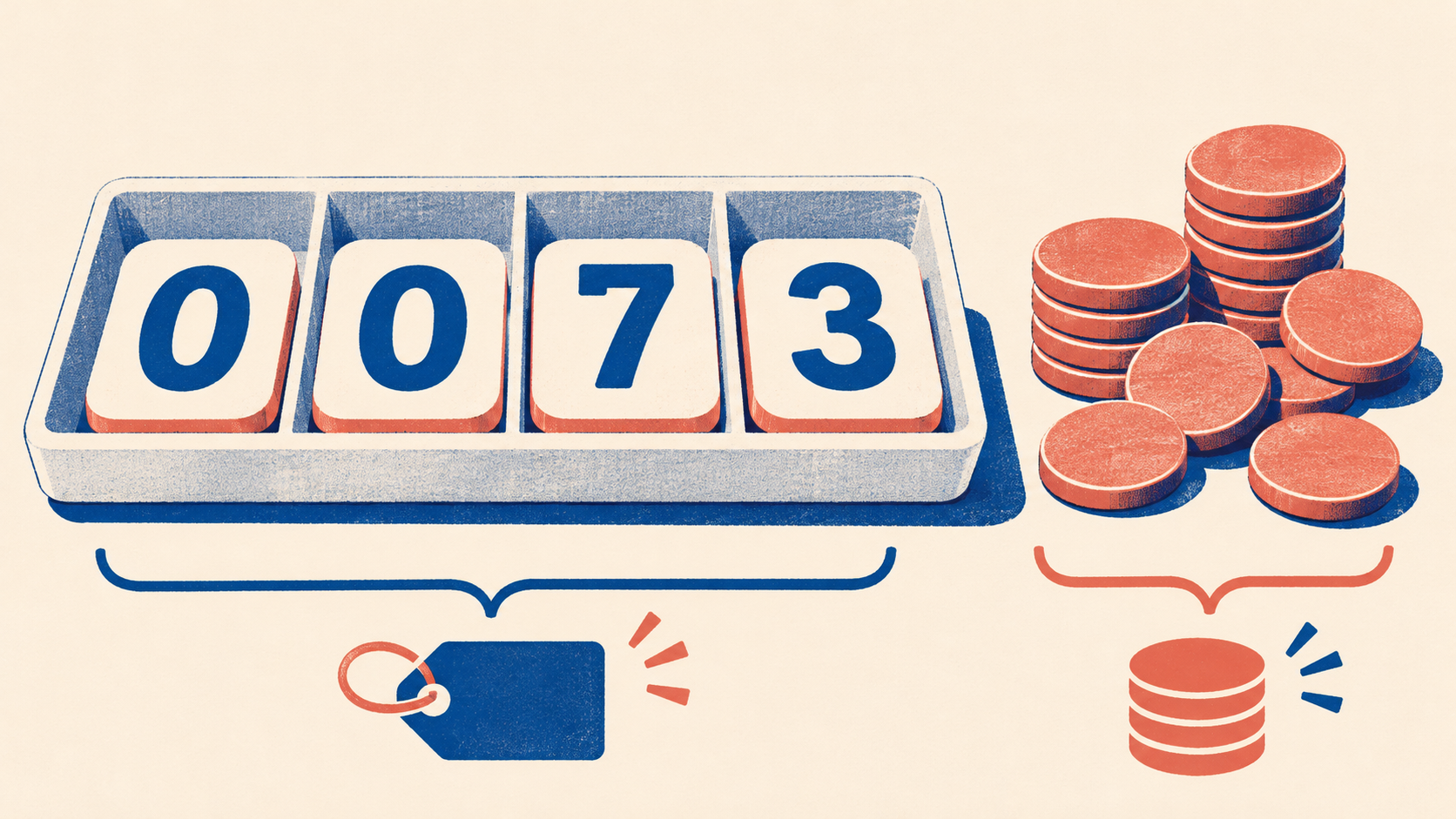
Windows용 엑셀에서 빈 통합 문서를 엽니다. 리본에 데이터 → 텍스트/CSV에서가 있는 버전의 순서입니다.
- 원본 CSV를 선택하고 미리보기에서 코드와 수량이 서로 다른 열인지 봅니다. 한 열에 붙어 있으면 구분 기호를 원본에 맞춥니다. 위 예시는 쉼표입니다.
- 데이터 변환 또는 편집을 눌러 파워 쿼리 편집기를 엽니다. 상품코드 열 머리글을 선택하고 데이터 형식을 텍스트로 바꿉니다.
- 형식 변경 단계를 바꿀지 묻는 창이 뜨면 현재 바꾸기를 선택합니다. 미리보기에서 첫 행이 0073으로 보이는지 확인하세요.
- 수량 열은 정수로 두고 닫기 및 로드를 누릅니다. 작업한 파일은 새 이름의 .xlsx 통합 문서로 저장합니다.
텍스트로 바꿨는데도 73만 보이면 오른쪽 적용된 단계에서 자동으로 생긴 ‘변경된 유형’ 앞뒤를 눌러 보세요. 0073이 처음 사라진 단계에서 코드 열을 텍스트로 읽어야 합니다. 이미 숫자로 바뀐 73을 다음 단계에서 글자로 바꿔도 자릿수는 돌아오지 않습니다. Microsoft의 선행 0 보존 절차 · 파워 쿼리의 자동 형식 검색
수량 합계가 맞아도 코드 끝자리까지 대조하세요
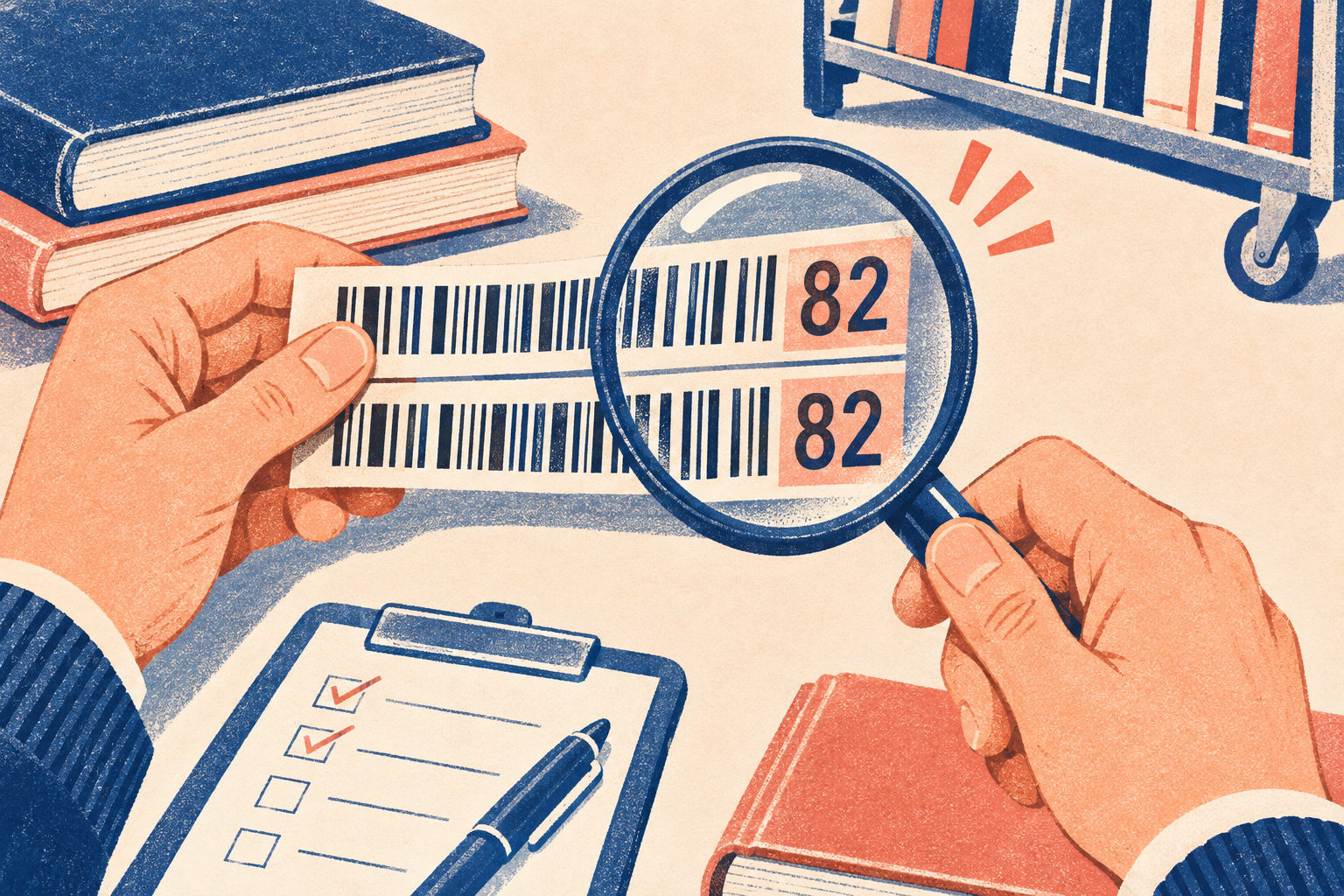
세 행으로 확인해 보겠습니다. A열에는 0073, 73, 1234567890123456이 차례로 있고 B열의 수량은 8, 4, 2입니다. 첫 줄은 머리글입니다.
- 빈 셀에 =EXACT(A2,A3)을 입력합니다. 두 코드가 정확히 구별되면 FALSE가 나옵니다. A2가 원본처럼 0073인지도 확인하세요.
- =SUM(B2:B4)의 결과는 14입니다. 이 값만 맞아도 두 상품의 코드가 같아졌을 수 있으므로 앞의 검사와 함께 봅니다.
- A4는 원본의 16자리 전체와 대조합니다. 엑셀은 숫자를 15자리 정밀도로 처리하므로 긴 식별번호는 처음부터 텍스트로 가져오세요.
위 예시를 Excel 2010에서 코드 열은 텍스트, 수량 열은 숫자로 지정해 가져왔습니다. 두 코드 비교는 FALSE, 수량 합계는 14였고 긴 코드의 끝자리 6도 남았습니다. 파워 쿼리 메뉴 경로는 Microsoft의 최신 도움말을 기준으로 했습니다.
거래처에 CSV로 다시 보낼 때는 내보낸 CSV 자체를 메모장에서 한 번 더 여세요. 두 코드와 각 행의 수량이 원본과 일치하면 확인이 끝납니다. OneDrive에 둔 원본이 오프라인에서 열리지 않으면 먼저 파일의 보관 상태를 확인하세요. 원드라이브 파일 보관 상태 확인