워드 레이블 중복 인쇄는 첫 칸만 봐서는 알아채기 어렵습니다.
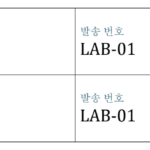
발송 번호 여섯 개로 편지 병합을 해 보니 첫 장의 네 칸이 모두 LAB-01이었습니다.
원본 명단은 그대로 두고 두 번째 칸부터 ‘다음 레코드’ 규칙을 넣자 첫 장에 서로 다른 번호 네 개가 들어갔습니다.
첫 장에서 왼쪽 위와 그 옆 칸을 대조하세요
예시 명단에는 LAB-01부터 LAB-06까지 한 줄에 한 번호씩 있습니다.
레이블은 가로 두 칸, 세로 두 칸으로 배치했습니다.
첫 번째 시험에서는 네 칸에 모두 같은 발송 번호 병합 필드를 넣었습니다.
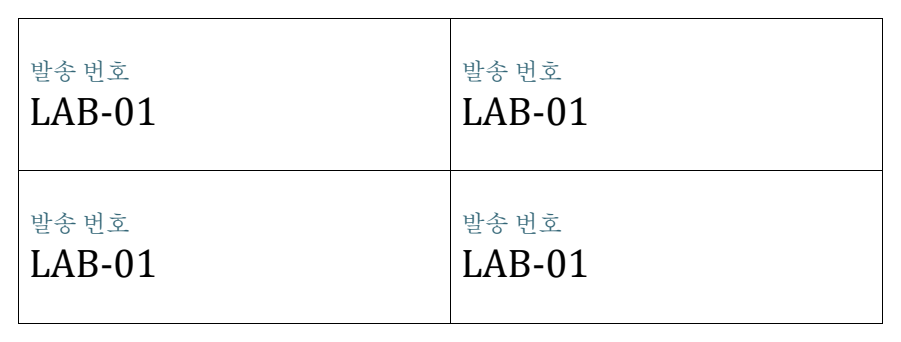
첫 장에는 LAB-01이 네 번, 둘째 장에는 LAB-02가 네 번 나왔습니다.
워드는 발송 번호를 네 번 읽었지만 같은 쪽 안에서 다음 사람으로 이동하라는 지시를 받지 못했습니다.
실제 명단에서는 동명이인도 있어서 이름만 비교하면 중복인지 판단하기 어렵습니다.
받는 사람 목록에서 첫 두 행의 주문 번호나 발송 번호를 메모하세요.
출력물의 첫 두 칸에서 그 순서를 찾으면 됩니다.
워드 레이블 중복 해결은 두 번째 칸에서 시작하세요
병합을 설정한 원본 문서를 열고 ‘결과 미리 보기’를 꺼서 필드 이름을 표시하세요.
첫 칸은 현재 행을 읽으므로 이름이나 발송 번호 필드로 시작하면 됩니다.
기본 레이블 양식이라면 첫 칸의 필드 배치를 마친 뒤 ‘레이블 업데이트’를 누르세요.
나머지 칸에도 배치가 적용되므로 각 칸을 따로 꾸민 양식은 먼저 사본을 저장하세요.
두 번째 칸을 확인하세요.
발송 번호 필드 바로 앞에 ‘다음 레코드’가 한 번 있어야 합니다.
직접 고치려면 해당 위치에 커서를 놓고 편지 탭의 규칙 메뉴에서 ‘다음 레코드’를 선택하세요.
꺾쇠와 글자를 키보드로 입력하면 문서에 글자만 남습니다. Microsoft 편지 병합 규칙 안내
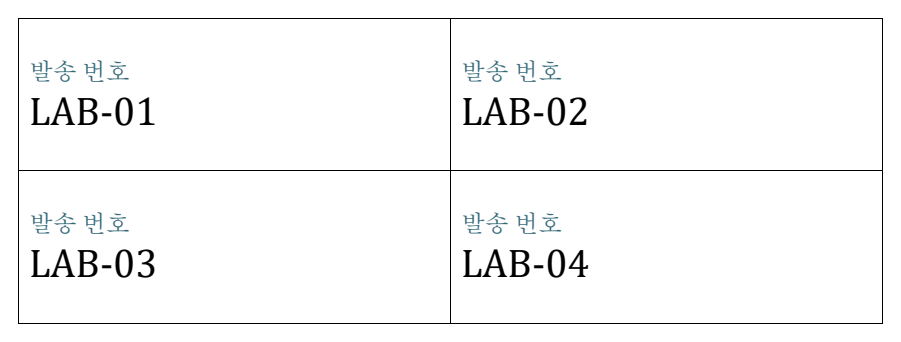
세 번째와 네 번째 칸도 같은 방식으로 확인하세요.
한 칸에 이름과 주소를 함께 넣어도 다음 레코드 규칙은 그 칸의 맨 앞에 한 번만 둡니다.
이름과 주소 사이에 넣으면 서로 다른 사람의 정보가 한 레이블에 섞일 수 있습니다.
인쇄하기 전에 마지막 장의 마지막 번호를 찾으세요
‘완료 및 병합’에서 ‘개별 문서 편집’을 선택하고 전체 레코드를 병합하세요.
새 문서에서는 실제 출력 순서대로 여러 쪽을 넘겨 볼 수 있습니다. Microsoft의 레이블 인쇄 절차
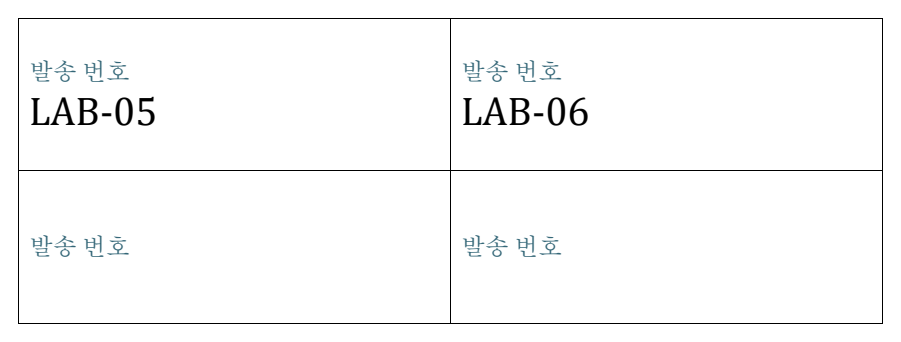
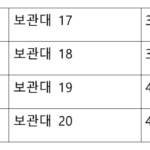
시험 결과 첫 장은 LAB-01부터 LAB-04까지였습니다.
둘째 장에는 LAB-05와 LAB-06이 차례로 나왔습니다.
받는 사람 여섯 명과 번호가 찍힌 칸 여섯 개가 일치하면 첫 장과 마지막 장을 모두 확인한 셈입니다.
특정 번호가 빠졌다면 원본 명단에서 그 행이 병합 대상으로 선택됐는지 살펴보세요.
우편번호 첫자리의 0만 사라졌다면 원본을 읽는 단계도 확인하세요. 엑셀 CSV에서 앞자리 0을 보존하는 방법