워드 표 뒤 빈 페이지 때문에 두 쪽짜리 신청서가 세 쪽으로 인쇄된다면, Ctrl+End로 문서 끝에 간 뒤 Ctrl+Shift+8을 눌러 보세요.
Windows용 Word에서 숨은 편집 기호가 보입니다.
마지막 쪽 맨 위에 무엇이 있는지에 따라 손댈 곳이 달라집니다.
워드 표 뒤 빈 페이지에 ¶ 하나만 보일 때
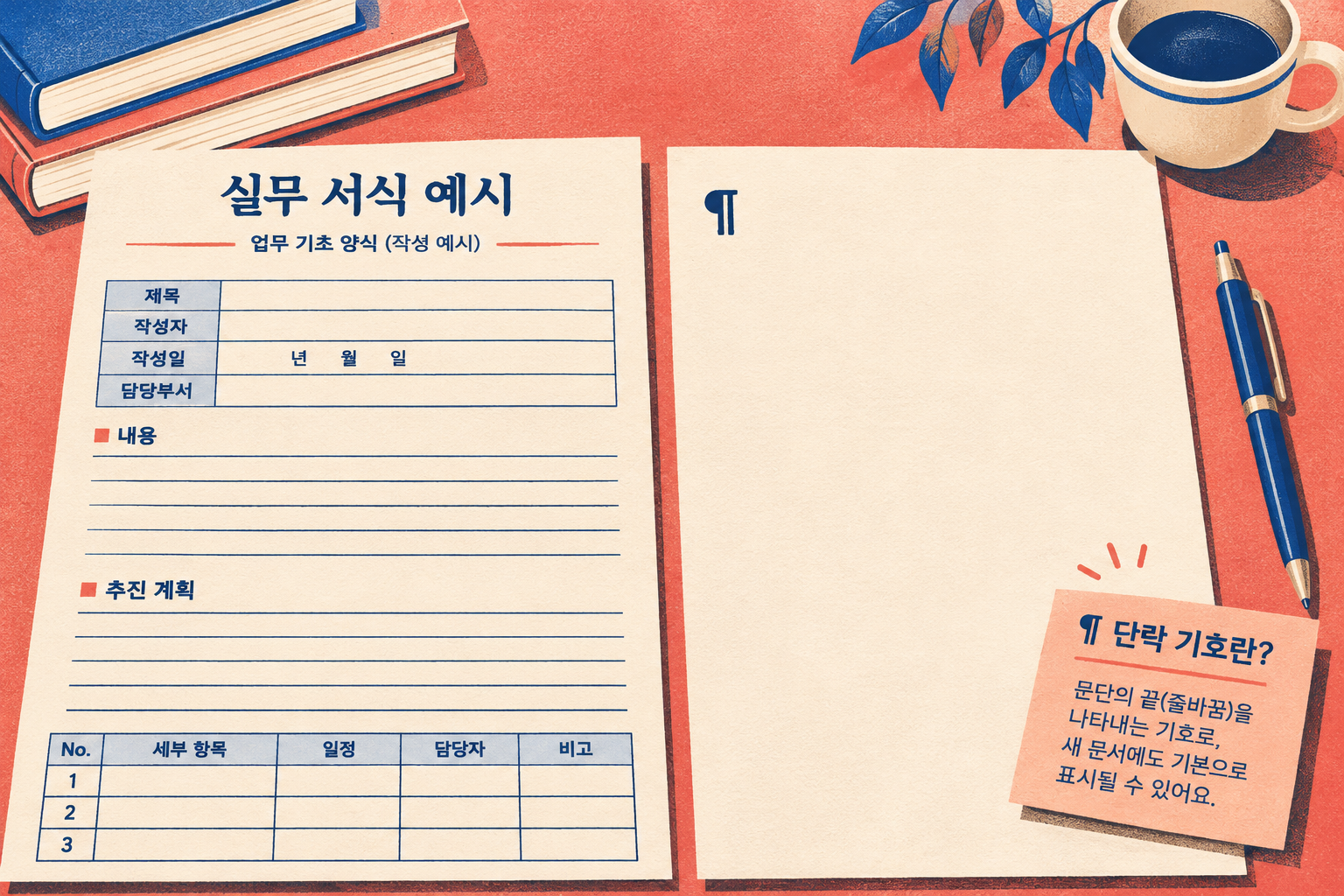
Word 문서 끝에는 마지막 단락이 하나 남습니다.
표가 앞 페이지의 아래쪽까지 차면 이 단락 하나가 다음 쪽으로 넘어갈 수 있습니다.
이때 표의 마지막 행이나 셀 안의 글자를 지울 필요가 없습니다. Microsoft의 끝 단락과 빈 페이지 설명
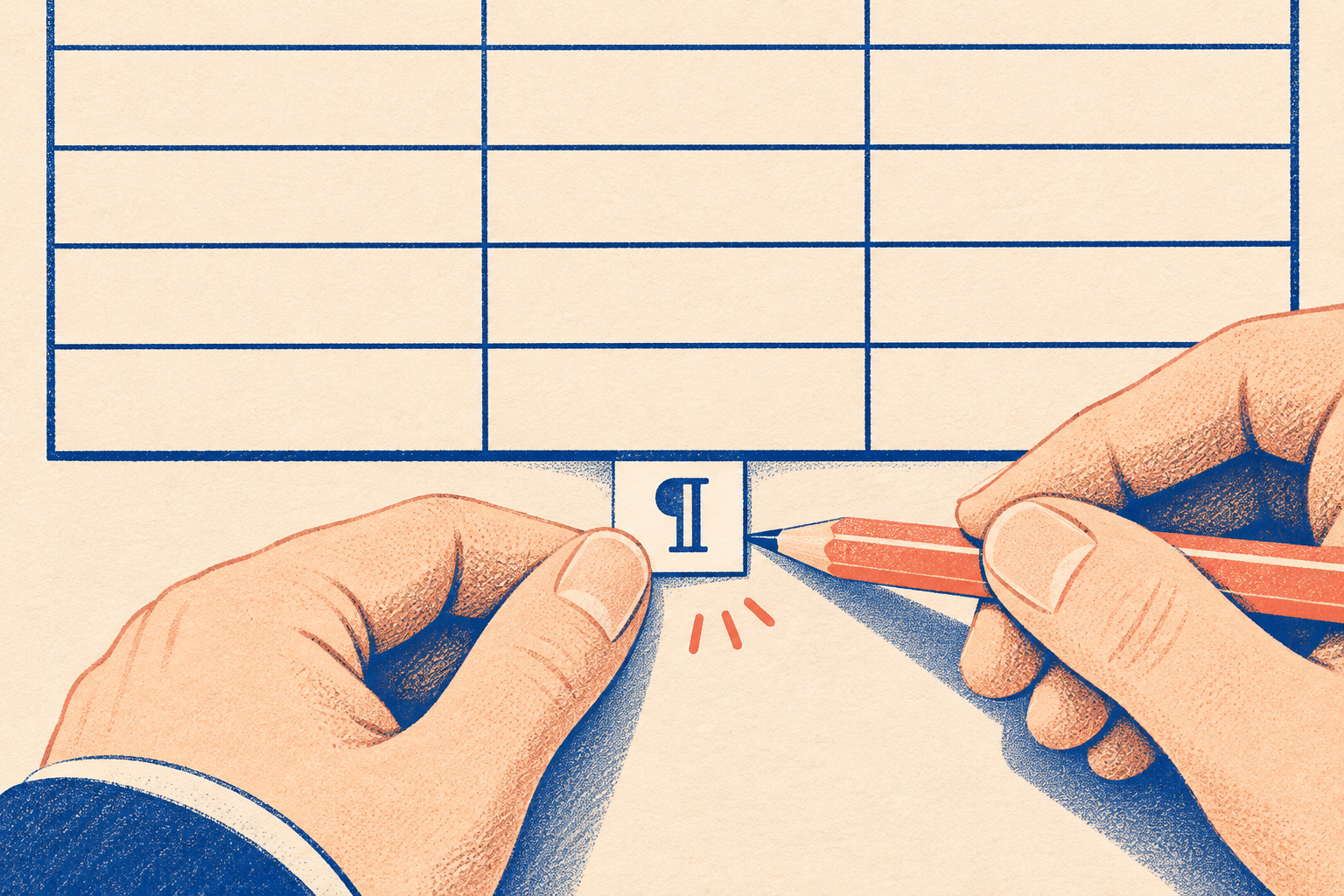
- 빈 쪽 맨 위에서 표 바깥의 마지막 ¶ 기호만 선택하세요. 선택한 영역이 표 셀까지 걸치면 다시 잡습니다.
- 홈 → 글꼴 크기 입력칸에 1을 직접 입력하고 Enter를 누르세요. 목록에 1이 보이지 않아도 입력할 수 있습니다.
- 파일 → 인쇄에서 총 쪽수와 마지막 표를 보세요. 빈 쪽이 사라지고 표 아래 서명란과 마지막 행이 남았으면 완료입니다.
시험 문서에서는 맨 끝에 한 칸짜리 표를 넣고 마지막 단락을 11pt로 두자 두 쪽이 됐습니다.
Word 2010에서 그 단락만 1pt로 줄였더니 표 안의 글자는 그대로 남고 문서는 한 쪽이 됐습니다.
실제 양식은 표 높이와 여백에 따라 결과가 달라집니다.
‘페이지 나누기’와 ‘구역 나누기’는 따로 보세요
편집 기호를 켰을 때 점선에 페이지 나누기라고 적혀 있다면 수동으로 새 쪽을 시작한 자리입니다.
문서 복사본에서 불필요한 나누기 표시만 선택해 삭제한 뒤 앞쪽 표와 다음 쪽의 시작 위치를 봅니다.
구역 나누기(다음 페이지·홀수 페이지·짝수 페이지)가 보이면 먼저 앞뒤 쪽의 머리글, 쪽 번호와 용지 방향을 비교하세요.
구역 나누기를 삭제하면 앞쪽 내용에도 뒤 구역의 서식이 적용됩니다.
양면 인쇄용 책자에서 장을 홀수 쪽에 시작하도록 만든 경우라면 빈 면을 유지하는 것이 의도에 맞습니다. Microsoft의 구역 나누기 삭제 시 서식 안내
신청서가 지정 양식인데 끝 단락을 줄여도 공간이 모자란다면 제출 형식을 확인하세요.
DOCX 자체가 두 쪽이어야 하면 복사본에서 표 안의 불필요한 빈 줄부터 확인합니다.
여백이나 서명란 크기가 정해져 있다면 그 치수를 바꾸기 전에 양식 제공처의 기준을 확인하세요.
PDF만 제출하는 경우, 마지막 서명란으로 확인하기
원본을 고칠 수 없고 내용이 1~2쪽, 3쪽은 완전히 빈 쪽이라면 제출할 PDF의 범위를 정할 수 있습니다.
Windows에서 파일 → 인쇄 → Microsoft Print to PDF를 선택하세요.
사용자 지정 페이지에 1-2를 넣고 새 파일 이름으로 인쇄합니다.
태그나 클릭 가능한 링크를 유지해야 하는 문서는 Word의 PDF 저장 옵션에서 페이지 범위를 지정하세요.
저장한 PDF를 다시 여세요.
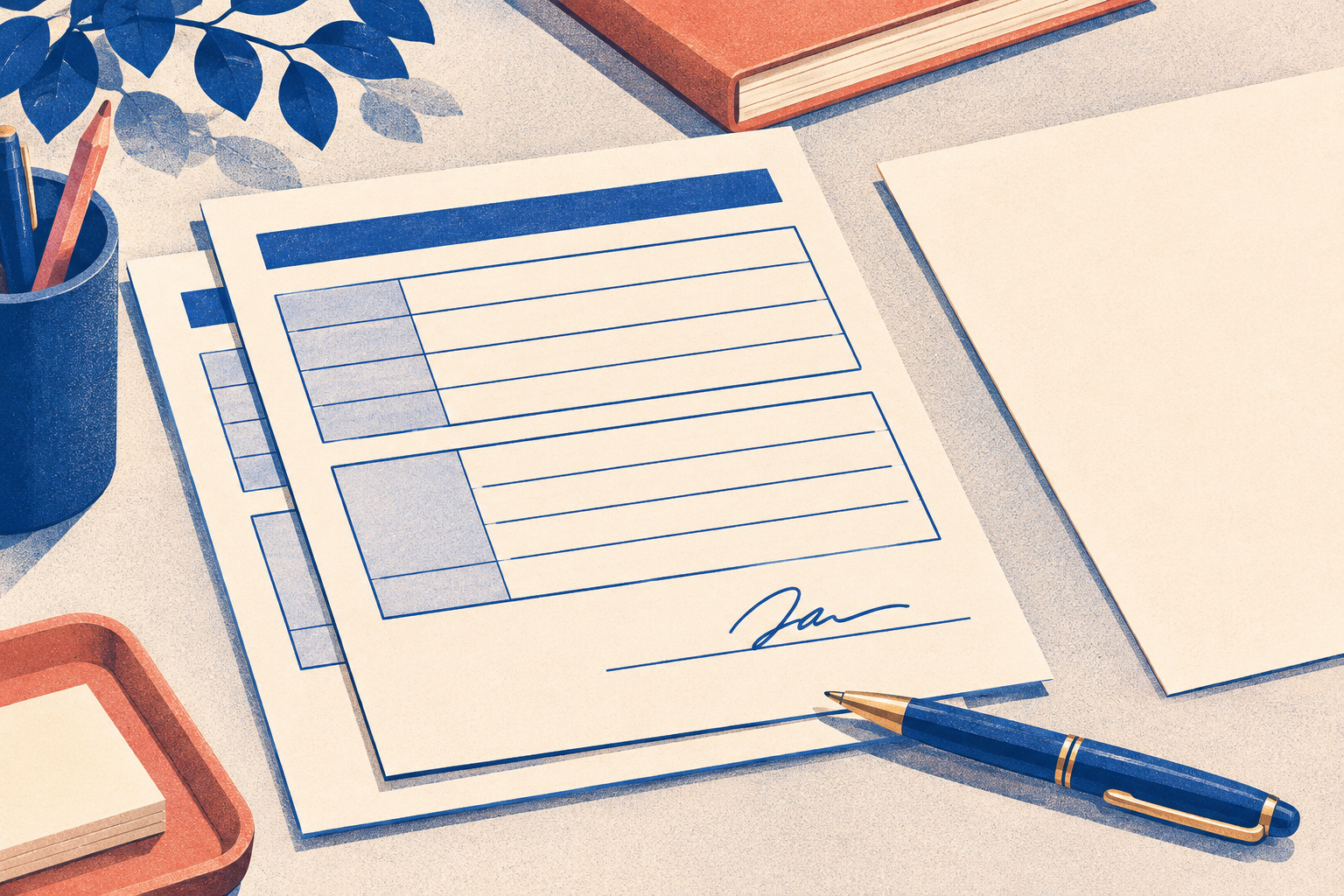
예시라면 총 2쪽이고, 2쪽 아래에 마지막 행과 서명란이 모두 보여야 합니다.
쪽수는 맞는데 마지막 행이 잘렸다면 파일을 보내기 전에 원본의 인쇄 미리보기와 대조하세요.
Ctrl+Shift+8을 다시 누르면 Word 편집 화면의 기호도 숨길 수 있습니다.
제출 직전에 OneDrive 폴더의 문서가 인터넷 없이 열리지 않는다면 파일 아이콘에서 내려받기 상태를 확인할 수 있습니다. 원드라이브 파일을 기기에 보관하는 방법