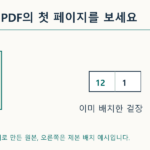
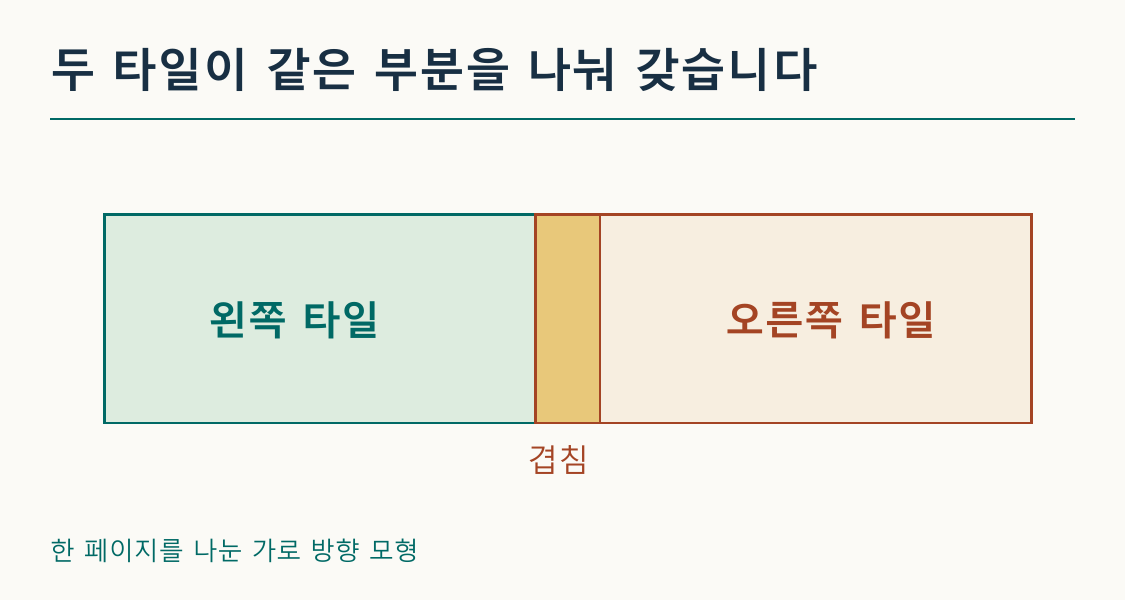
PDF 포스터 인쇄 미리보기에 가느다란 세 번째 조각이 보이나요? 한 장에 찍히는 폭과 두 장이 겹치는 폭을 확인하세요.
A4 세로 용지의 폭은 210mm지만 종이 끝까지 인쇄할 수 있는지는 프린터에 따라 다릅니다.
PDF 포스터 인쇄 설정에서 먼저 고를 세 가지
데스크톱 Acrobat의 인쇄 창에서 실제로 사용할 프린터, A4 용지, 방향을 고릅니다.
큰 도안 한 쪽을 페이지 범위로 지정한 다음 ‘페이지 크기 조정 및 처리’에서 포스터를 선택하세요.
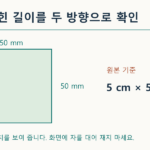
완성 치수가 정해진 도안이라면 타일 배율을 100%로 두고 시작합니다.
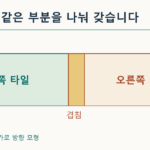
‘겹침’은 종이를 붙일 때 같은 그림이 양쪽에 중복되는 길이입니다.
재단선은 자를 위치를 찾을 때, 레이블은 나뉜 종이의 순서를 찾을 때 씁니다.
값을 바꿀 때마다 미리보기에서 가로·세로 분할이 어떻게 달라지는지 확인할 수 있습니다. Adobe 포스터 인쇄 설정
가로 390mm에 종이 두 장이면 충분할까
세로 길이는 한 장에 들어온다고 가정해 보겠습니다.
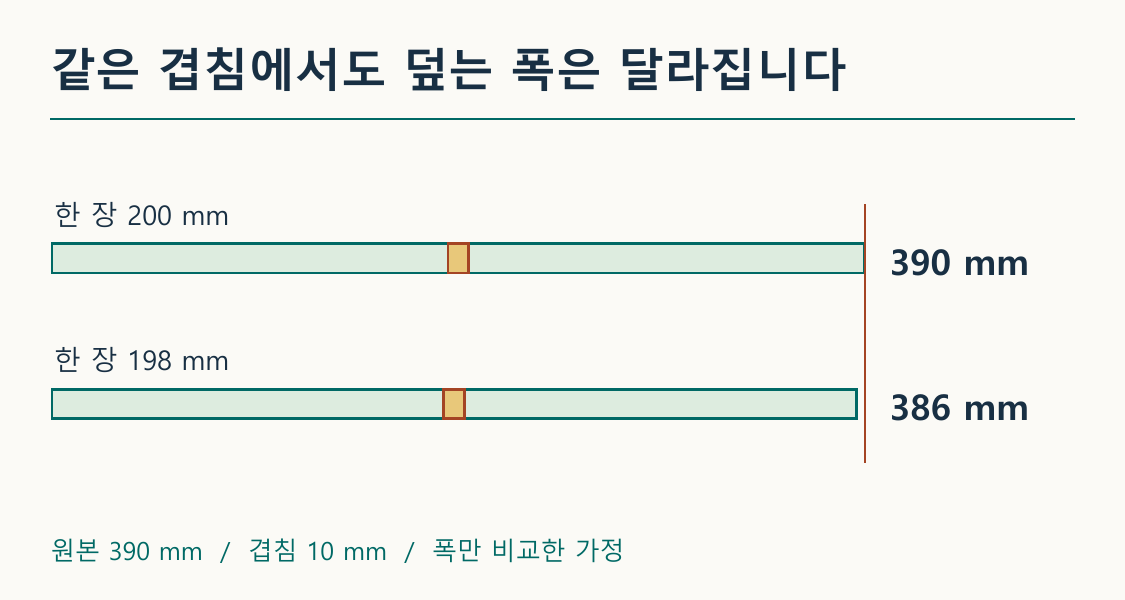
한 장에 찍을 수 있는 폭이 200mm이고 겹침이 10mm라면, 두 장이 덮는 폭은 200 + 200 − 10 = 390mm입니다.
이 계산에서는 390mm 도안이 딱 들어옵니다.
같은 도안을 인쇄 가능 폭 198mm인 조건에 놓으면 198 + 198 − 10 = 386mm입니다.
4mm가 모자라서 가로 두 장에 담을 수 없습니다. 200mm와 198mm는 차이를 보여 주기 위한 예시입니다.
프린터 여백이나 표시 공간까지 반영한 실제 장수는 해당 인쇄 창의 미리보기에서 확인하세요.
줄여도 되는 안내문과 치수를 지켜야 하는 도안
안내문이라면 타일 배율을 조금 낮춰 보고 글자가 읽을 만한지 확인하세요. 옷본처럼 치수가 정해진 도안이라면 배율을 유지합니다.
겹침을 줄여도 붙일 자리가 충분한지 확인하거나, 추가 용지를 쓰는 편이 낫습니다.
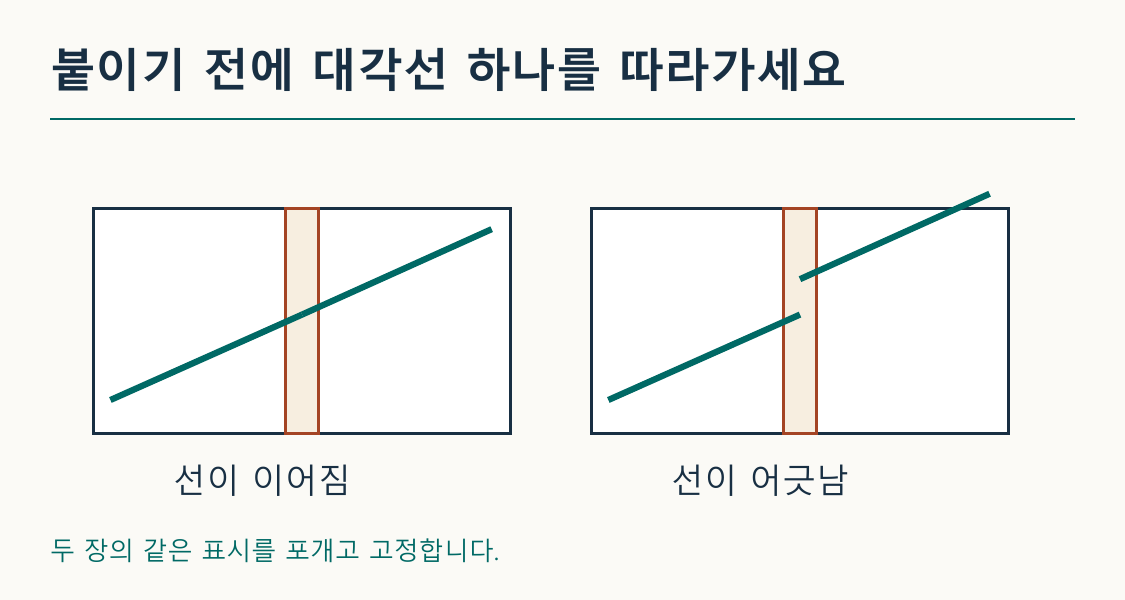
출력한 종이는 붙이기 전에 평평하게 펼칩니다. 한쪽 종이의 겹침 여분을 자르고 다른 쪽은 받침으로 남기세요.
두 장에 공통으로 찍힌 선이나 글자가 한 위치에서 포개지고, 이음새를 지나는 선이 끊기지 않으면 고정합니다.
미리보기에서 나뉜 조각마다 서로 다른 슬라이드 한 장씩만 보인다면 작업이 다릅니다.
발표 자료 여러 장을 종이 한 면에 모으려는 경우에는 파워포인트 유인물 PDF 배치 방법을 확인하세요.