PDF 실제 크기 인쇄 설정으로 도안을 뽑을 때는 기준 사각형이 있는 한 쪽부터 출력하세요.
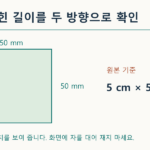
먼저 제작자가 적어 둔 길이를 확인합니다. ‘5cm × 5cm’라고 쓰여 있다면 종이에 찍힌 가로와 세로가 모두 50mm여야 합니다.
PDF 실제 크기 인쇄 설정은 어디에 있을까
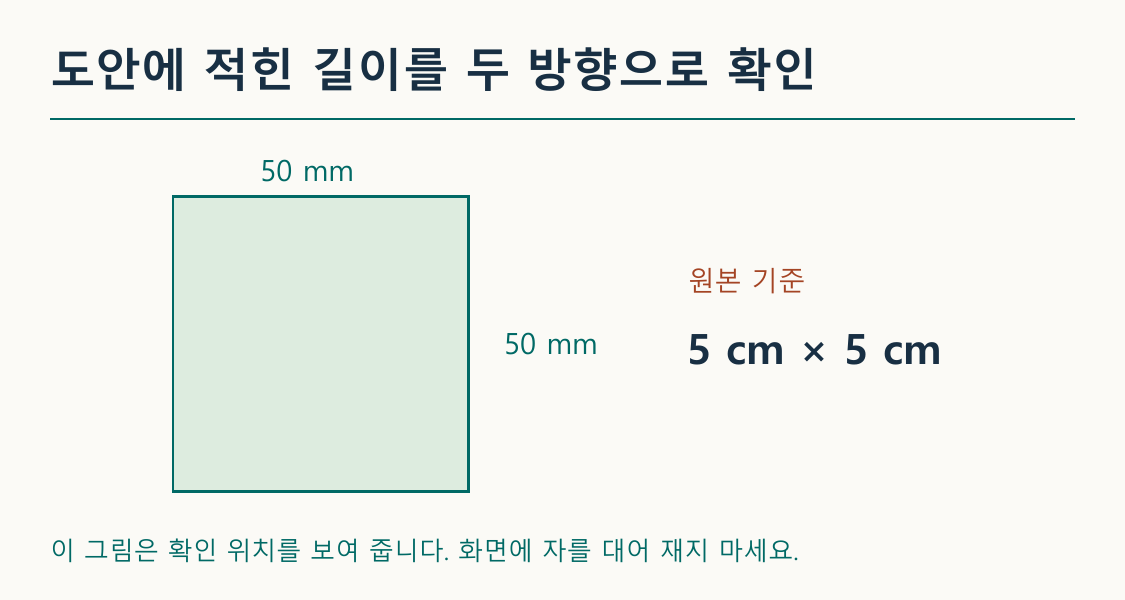
PC에서 원본 PDF를 Acrobat Reader로 열고 인쇄 창에서 사용할 프린터와 용지를 고릅니다.
‘페이지 크기 조정 및 처리’에서 크기 → 실제 크기를 선택합니다. 페이지 범위에는 기준 사각형이 있는 쪽만 넣습니다.
화면을 100%로 확대하는 것은 열람 배율을 바꾸는 동작입니다.
‘맞추기’는 프린터가 종이에 찍을 수 있는 영역에 맞춰 문서를 확대하거나 축소합니다.
가장자리에 여백이 필요한 프린터에서는 원본과 종이가 둘 다 A4여도 치수가 줄 수 있습니다. Adobe의 인쇄 배율 설정
50mm 기준선이 48mm로 찍혔다면
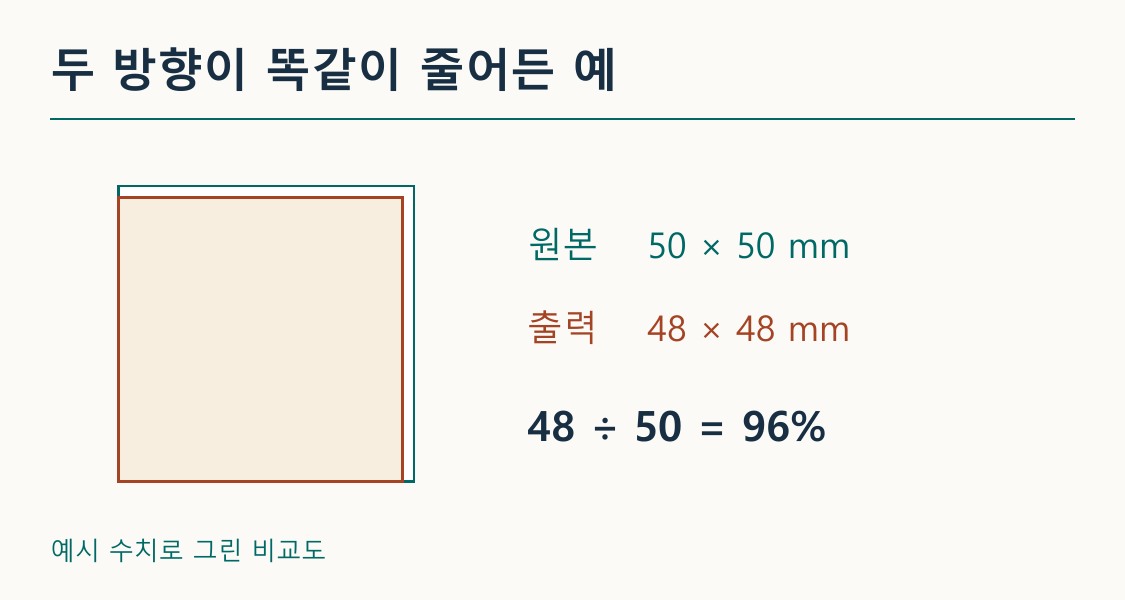
자를 기준 사각형의 한 모서리에 대고 반대편까지 잽니다. 선이 두꺼우면 양 끝에서 같은 기준을 잡으세요.
두 변이 모두 48mm라면 출력 비율은 96%입니다. 48을 50으로 나눠 백분율로 바꾼 값입니다.
나머지 쪽을 뽑기 전에 같은 한 쪽을 다시 시험할 차례입니다.
- 두 방향이 같은 비율로 줄었을 때는 Reader에서 실제 크기를 다시 확인하세요. 프린터 속성에 확대·축소나 용지 맞춤이 따로 보이면 그 값도 확인합니다.
- 가로만 48mm이고 세로는 50mm일 때는 배율 하나로 두 방향을 고칠 수 없습니다. 선의 양 끝을 다시 재고, 캡처하거나 스캔한 사본이라면 제작자가 배포한 PDF와 대조하세요.
- 기준 치수가 없는 도안이라면 종이만 보고 의도한 크기를 확정하기 어렵습니다. 제작자가 제공한 완성 치수나 검사용 눈금이 있는지 먼저 확인하세요.
길이는 맞는데 테두리가 끊긴다면
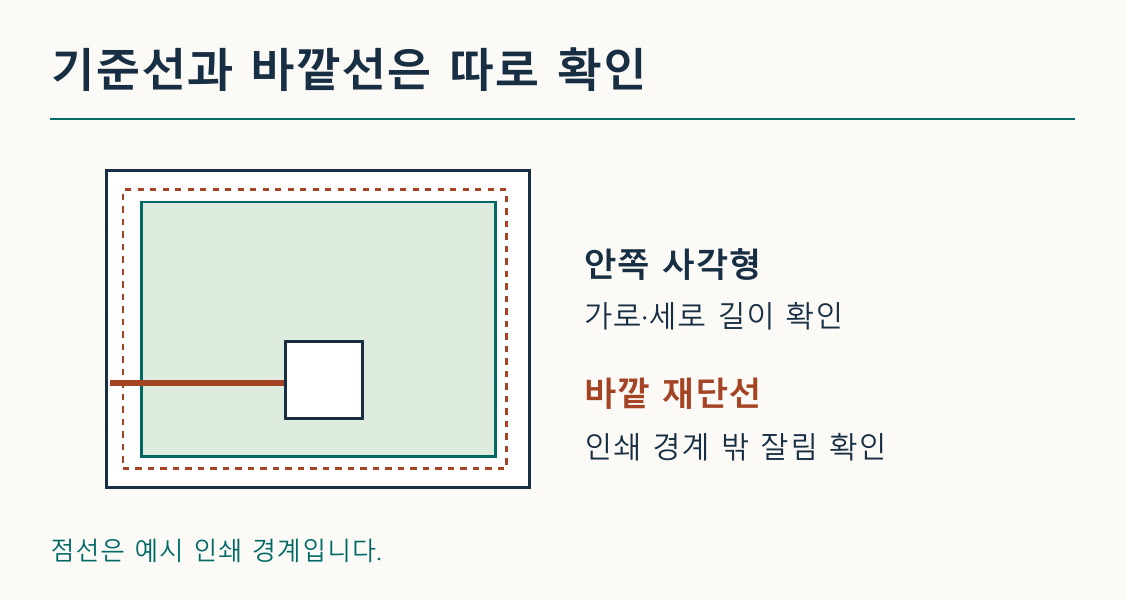
사각형은 가로·세로 모두 50mm인데 도안 바깥선만 사라질 수도 있습니다. 실제 크기에서 인쇄 가능 영역을 벗어난 부분은 잘립니다.
여기서 ‘맞추기’를 고르면 바깥선이 들어오는 대신 방금 확인한 길이가 달라질 수 있습니다.
용지 규격이 원본과 맞는지 보고, 테두리까지 필요한 도안이면 더 큰 용지나 제작자가 제공한 분할본을 검토하세요.
기준 치수와 재단할 선이 한 장에서 모두 확인된 뒤 나머지를 출력하면 됩니다.
엑셀에서 만든 표라면 먼저 PDF 안에 마지막 열이 들어 있는지도 확인하세요. 엑셀 인쇄 영역에서 마지막 열 찾기