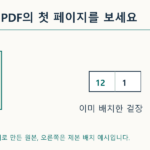
PDF 소책자 인쇄 미리보기에서 첫 종이의 왼쪽에 12쪽, 오른쪽에 1쪽이 보이면 그대로 두세요.
읽는 순서대로 만든 12쪽 PDF를 왼쪽으로 제본할 때 두 쪽은 각각 뒤표지와 앞표지가 됩니다.
접기 전에는 멀리 떨어진 쪽끼리 이웃합니다.
PDF 소책자 인쇄 전 원본의 첫 쪽을 보세요
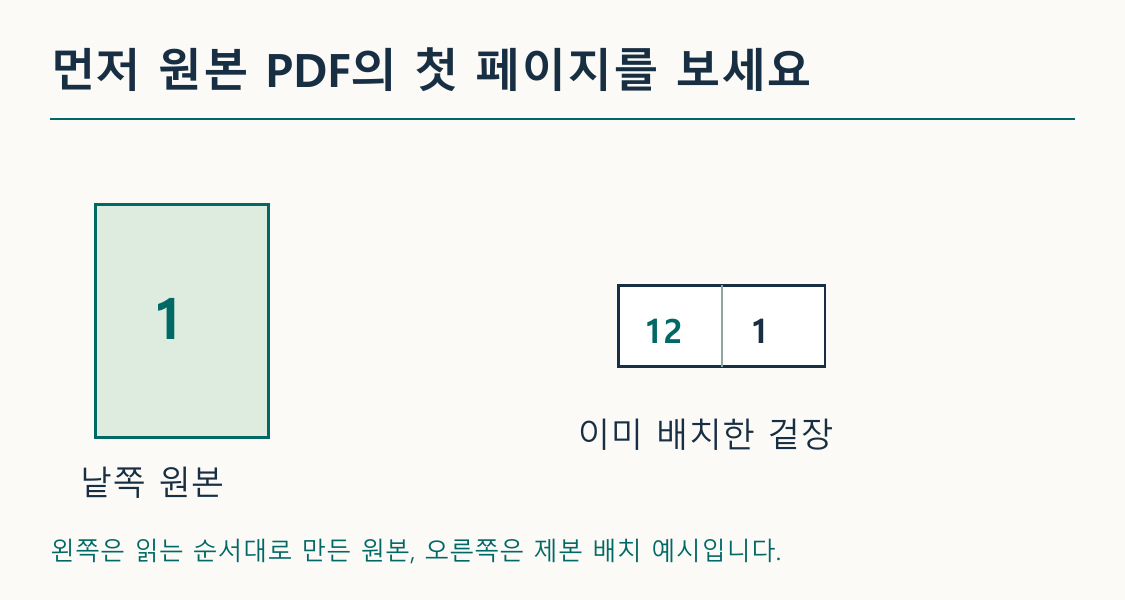
PDF를 한 쪽씩 넘겨 보세요.
첫 화면에 앞표지만 있고 다음 화면에 2쪽이 나오면, 데스크톱 Acrobat 인쇄 창에서 ‘소책자’를 골라 배치를 맡길 수 있습니다.
왼쪽 제본을 고르고 전체 12쪽을 범위에 둡니다.
반면 첫 PDF 페이지 자체에 이미 뒤표지와 앞표지가 나란히 있다면 인쇄용으로 면을 짜 둔 파일일 수 있습니다.
이 파일에 소책자를 다시 적용하면 한 면에 작게 여러 쪽이 겹쳐 배치될 수 있습니다.
제작자의 출력 안내를 먼저 확인하세요. Adobe 소책자 인쇄 방법
겉장부터 가운데까지, 종이 세 장의 짝
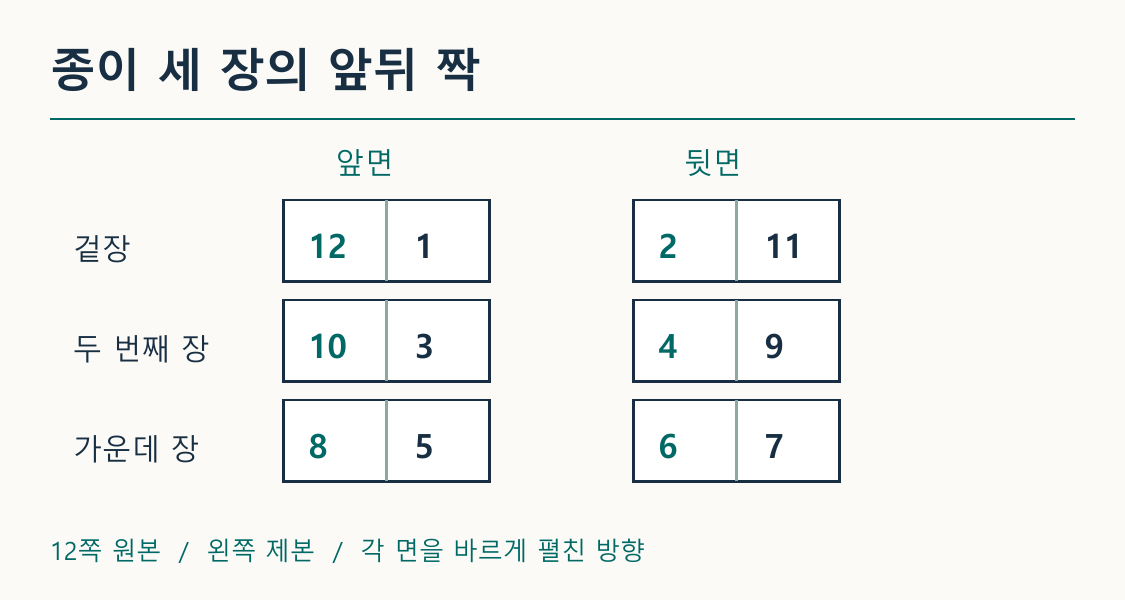
아래는 빈 쪽 없이 1~12쪽인 원본의 예입니다. 각 면을 글자가 똑바로 보이는 방향에서 펼쳐 보고 왼쪽부터 읽습니다.
| 종이 위치 | 앞면 왼쪽 · 오른쪽 | 뒷면 왼쪽 · 오른쪽 |
|---|---|---|
| 겉장 | 12 · 1 | 2 · 11 |
| 두 번째 장 | 10 · 3 | 4 · 9 |
| 가운데 장 | 8 · 5 | 6 · 7 |
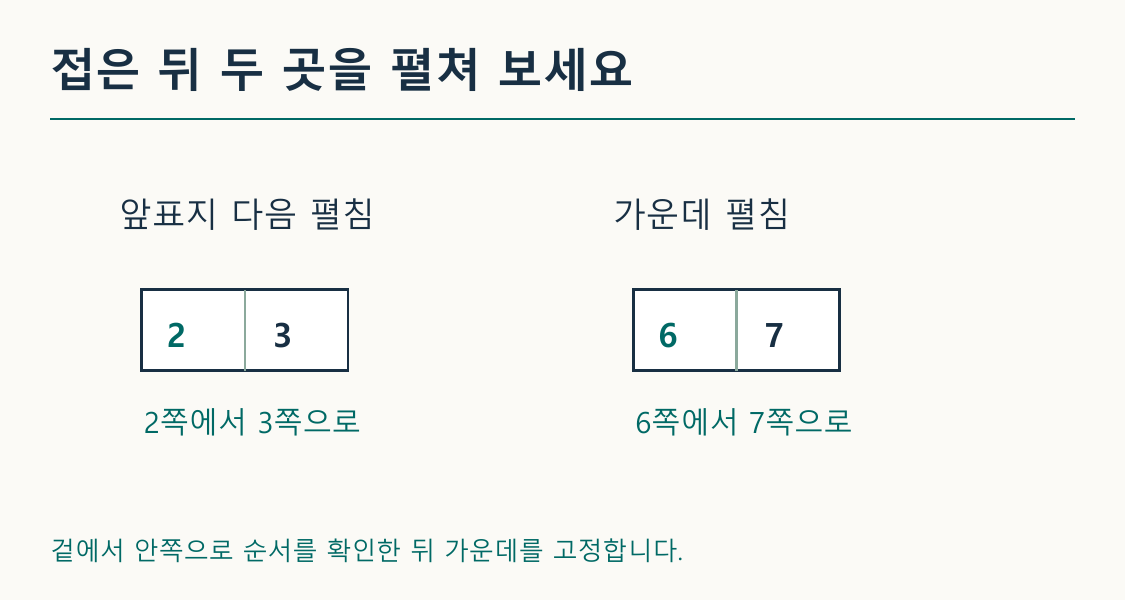
겉장의 1쪽을 앞표지로 접으면 바로 안쪽에는 2쪽이 와야 합니다. 가운데까지 펼치면 왼쪽 6쪽과 오른쪽 7쪽이 이어집니다.
오른쪽 제본 원고나 표지에 별도 파일을 쓰는 책자에는 이 번호표를 그대로 적용할 수 없습니다.
뒷면이 거꾸로인지, 다른 종이 뒷면인지 구분하기
자동 양면 프린터라면 소책자 하위 집합에서 양면을 선택하세요.
수동 양면이면 앞면만 출력한 뒤 프린터의 재급지 안내에 맞춰 같은 종이를 넣고 뒷면만 출력합니다.
처음 쓰는 프린터라면 ‘시트’ 범위를 1~1로 잡아 겉장 한 장을 시험하면 종이를 아낄 수 있습니다.
원본 페이지 범위는 1~12로 유지합니다.
- 겉장 뒤에 2·11이 있고 위아래만 뒤집혔다면 쪽의 짝은 맞습니다. 양면 넘김 방향이나 수동 재급지 방향을 바꿔 겉장부터 다시 시험하세요.
- 겉장 뒤에 6·7이 나왔다면 다른 종이에 들어갈 뒷면입니다. 수동으로 다시 넣을 때 앞면 묶음의 순서를 확인하세요.
- 세 장을 포개 접었을 때 앞표지 다음이 2쪽이고 가운데가 6·7이며 끝까지 1~12가 이어지면 제본해도 됩니다.
접어 묶는 책자 대신 참석자가 필기할 슬라이드 자료를 만드는 경우에는 파워포인트 유인물 PDF 설정에서 한 면의 슬라이드 수를 정할 수 있습니다.