엑셀 백분율 합계 셀에 100%가 찍혔는데 위에는 33%가 세 줄입니다.
보고서를 읽는 사람이 계산기를 두드리면 99%가 나옵니다.
어느 값을 고쳐야 할까요? 같은 표에서 응답자 수 한 칸만 바꿔 보면 두 숫자가 갈리는 이유를 확인할 수 있습니다.
먼저 같은 인원을 기준으로 비율을 구하세요
오전, 오후, 저녁 중 하나를 고르는 설문을 예로 들겠습니다.
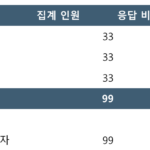
응답자는 99명이고 각 시간대를 33명씩 골랐습니다.
B2부터 B4에 각각 33을 적고, B7에 전체 응답자 수 99를 넣습니다.
C2에 `=B2/$B$7`을 입력하고 C4까지 복사하세요.
달러 기호를 붙이면 세 행 모두 같은 B7을 분모로 사용합니다.
C5에는 `=SUM(C2:C4)`를 넣습니다.
C2부터 C5까지 백분율로 표시하고 소수 자릿수를 0으로 맞춥니다.
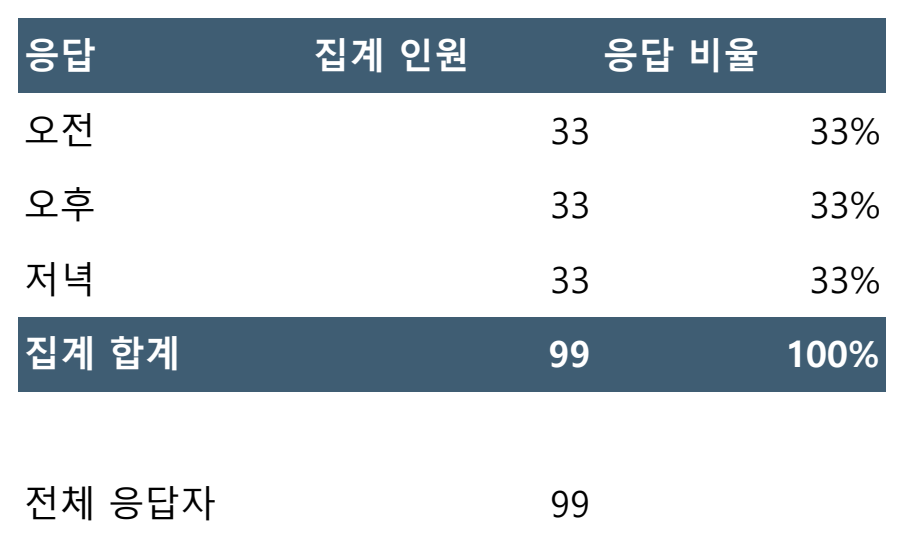
세 항목은 똑같이 33%로 보입니다.
그러나 각 셀이 담은 값은 33을 99로 나눈 값입니다.
엑셀은 셀에 보이는 숫자를 다시 입력해서 더하지 않습니다.
수식이 계산한 값을 더하므로 합계는 100%로 표시됩니다.
엑셀 백분율 합계 검산은 자릿수를 늘리는 것부터
C2부터 C5까지 선택하고 셀 서식에서 백분율의 소수 자릿수를 2로 바꿔 보세요.
각 항목은 33.33%, 합계는 100.00%가 됩니다.
화면에 적힌 세 숫자를 손으로 더하면 이번에는 99.99%입니다.
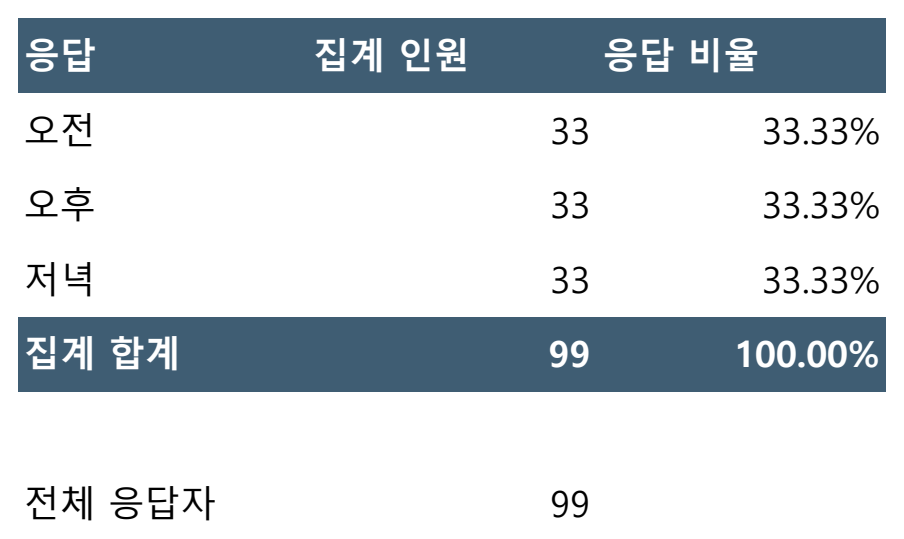
이때 마지막 항목만 34%로 바꾸면 인원이 같은 세 시간대의 비중이 서로 달라 보입니다.
보고서에 정수만 실어야 한다면 표 아래에 ‘항목별 비율을 정수로 반올림해 표시했습니다’라고 적으세요.
셀 서식에서 바꿀 수 있는 항목은 Microsoft의 백분율 표시 안내에서 확인할 수 있습니다.
합계 셀 자체가 99%일 때는 인원표로 돌아가세요
이번에는 B7만 100으로 바꿉니다.
각 항목이 33.00%이고 엑셀이 계산한 합계도 99.00%입니다.
집계한 사람은 99명인데 비율을 구할 때 사용한 기준 인원은 100명이기 때문입니다.
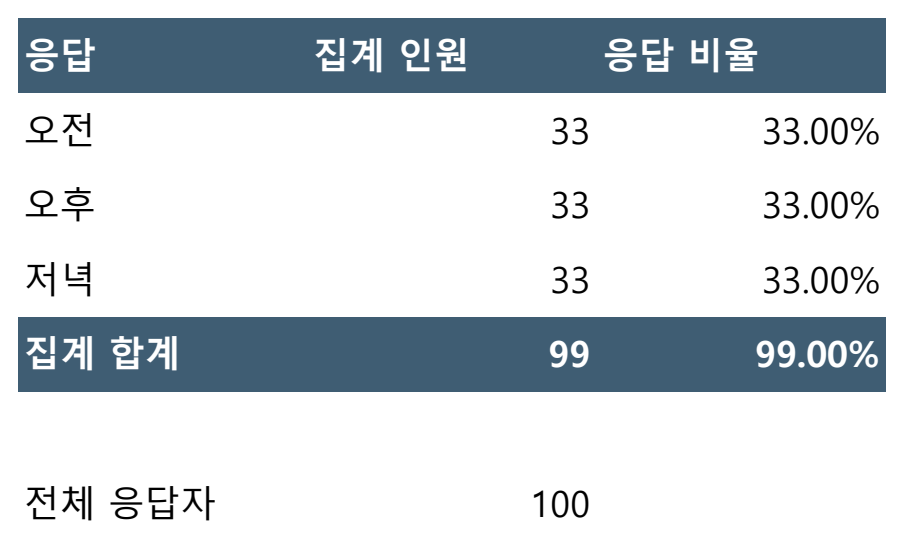
B5에 `=SUM(B2:B4)`를 넣고 B7과 나란히 확인하세요.
두 값이 다르면 원본에서 무응답, 기타 항목, 집계 범위를 차례로 살핍니다.
표만 보고 한 명이 무응답이었다고 단정할 수는 없습니다.
필터를 사용했다면 엑셀에서 보이는 행의 합계를 확인하는 방법도 함께 참고하세요.
마지막으로 질문이 단일 선택인지 확인하세요.
한 사람이 여러 시간대를 고를 수 있는 설문에서는 선택 횟수가 응답자 수보다 많을 수 있습니다.
보고서에 ‘응답자 99명 기준’처럼 분모를 써 두면 독자도 같은 기준으로 표를 읽을 수 있습니다.