워드 표 머리글 반복 설정은 표의 첫 행에서 시작합니다.
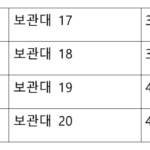
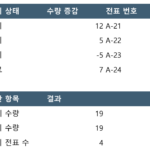
두 번째 쪽이 ‘Q-17 / 보관대 17 / 36’으로 시작하면 독자는 36이 낱개인지 상자인지 알 수 없습니다.
첫 쪽에서 단위를 한 번 고치면 뒤쪽까지 따라오게 해 보겠습니다.
Windows용 Word에서 문서를 열고 보기 → 인쇄 모양을 선택하세요.
워드 표 머리글 반복 설정을 적용할 행 고르기
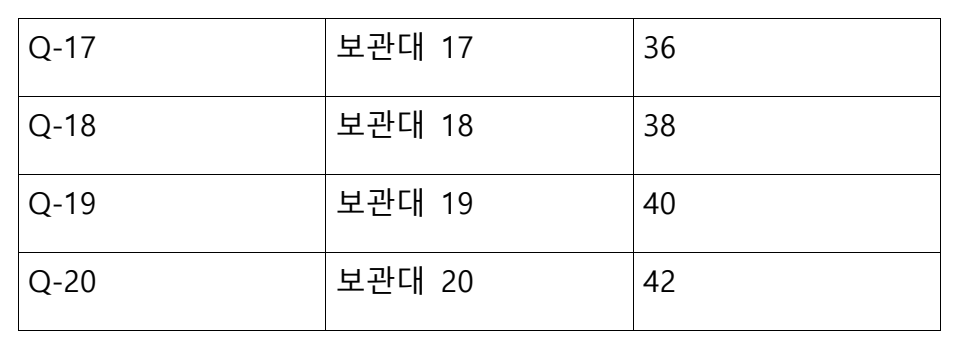
먼저 파일 → 인쇄에서 두 번째 쪽의 첫 줄을 확인하세요.
아래로 이어진 표인데 점검 번호부터 보인다면 표 안으로 돌아갑니다.
- 첫 페이지에서 점검 번호 / 구역 / 잔량이 있는 첫 행을 선택하세요.
- 머리글이 두 줄이라면 첫 행부터 두 번째 행까지 함께 선택합니다. 표 위에 따로 쓴 문서 제목은 선택 범위 밖입니다.
- 표 레이아웃 → 머리글 행 반복을 누르세요. 버전에 따라 ‘제목 행 반복’으로 보입니다.
버튼을 찾기 어렵다면 선택한 행을 오른쪽 클릭하세요.
표 속성 → 행에서 각 페이지의 맨 위에 머리글 행을 반복하는 항목을 선택해도 됩니다. Microsoft의 표 머리글 반복 방법
첫 쪽에서 단위를 바꾸고 둘째 쪽을 다시 보세요
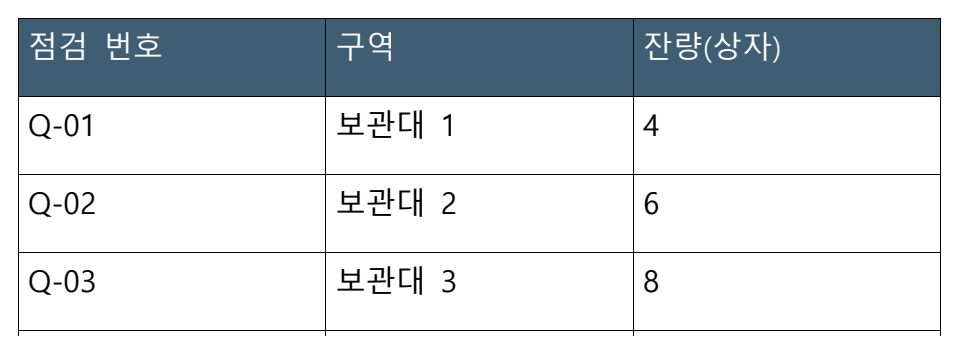
첫 행의 ‘잔량’을 잔량(상자)로 바꿔 보세요.
자동으로 반복되는 제목은 첫 페이지에서 편집합니다.
두 번째 쪽에서 같은 셀을 클릭해도 직접 고칠 수 없는 것이 정상입니다.
Word 2010에서 점검 번호 Q-01부터 Q-20까지 넣은 표로 시험했습니다.
처음에는 둘째 쪽이 Q-17로 시작했습니다.
첫 행에 반복을 설정하고 단위를 넣자 같은 쪽에 잔량(상자)가 나타났습니다.
제목 아래에서 앞뒤 점검 번호가 이어지는지 확인하기
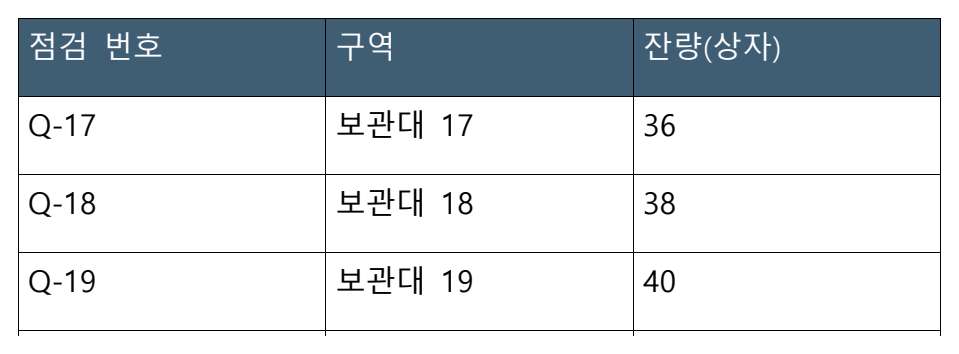
인쇄 미리보기에서 첫 쪽의 마지막 번호와 둘째 쪽의 첫 번호를 차례로 읽으세요.
시험표에서는 Q-16 다음이 Q-17이었습니다.
맨 끝 Q-20의 잔량 42도 남았습니다.
제목이 한 줄 늘어나면 쪽 경계가 달라질 수 있으므로 자기 문서에서는 실제 번호를 기준으로 봅니다.
제목이 여전히 없다면 표 안에서 Ctrl+Shift+8을 눌러 편집 기호를 켜세요.
표 가운데 ‘페이지 나누기’가 보이는지 확인합니다.
Word는 표가 자동으로 다음 쪽에 이어질 때 머리글을 반복합니다.
수동 나누기가 꼭 필요 없는 문서라면 복사본에서 그 표시만 지운 뒤 인쇄 모양을 다시 보세요.
양식이 서로 독립된 표 두 개로 구성돼 있다면 각 표에 자체 제목 행이 필요합니다.
표가 끝난 뒤 빈 종이 한 장만 더 나오는 경우에는 문서 맨 끝의 단락부터 확인하세요. 워드 표 뒤 빈 페이지 확인 방법