PDF 주석 인쇄 결과에 노란 형광펜만 보이나요? 원본에서 메모 아이콘을 누르세요. 종이에서 읽혀야 할 문장 하나를 정합니다.
예를 들어 ‘수령 장소를 동문으로 수정’이라는 의견을 전달하려면, 종이를 받은 사람이 그 문장을 읽을 수 있어야 합니다.
원본에 글자가 있는지, 아이콘을 열어야 보이는지
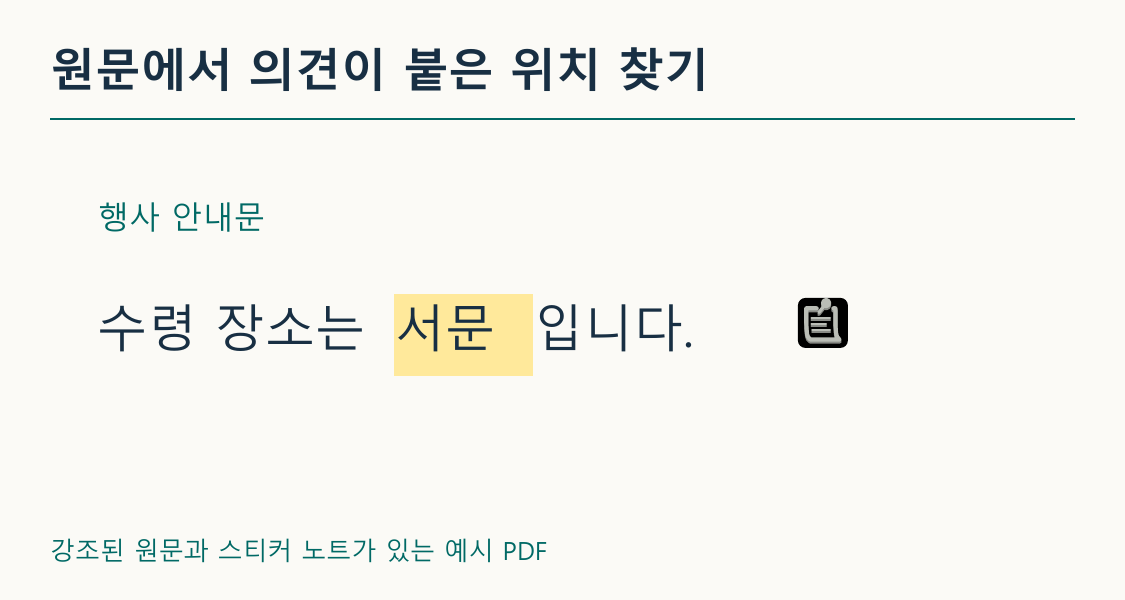
데스크톱 Acrobat Reader로 PDF를 엽니다. 형광펜은 어느 구절을 표시했는지 보여 줍니다.
스티커 노트의 작은 아이콘은 의견을 단 위치를 가리킵니다. 아이콘을 열고 나서야 읽히는 글은 팝업 노트 내용입니다.
이때 주석 목록에도 원하는 문장이 있는지 확인하세요.
받은 PDF에서 문장을 찾을 수 없고 아이콘도 그림처럼 눌리지 않는다면, 이미지로 저장된 사본일 수 있습니다.
검토자가 메모를 남긴 원본 PDF를 받아 해당 문장부터 대조하세요.
PDF 주석 인쇄 옵션은 종이를 받는 사람이 읽을 내용에 맞춥니다
표시한 위치를 남기려면
인쇄 창의 ‘코멘트 및 양식’에서 문서 및 마크업을 고릅니다.
‘문서’는 본문과 양식 필드를 인쇄하므로 형광펜 등 주석이 빠질 수 있습니다.
긴 의견을 빠짐없이 전달하려면
인쇄 창에서 코멘트 요약을 고르고 요약을 포함할지 묻는 창을 확인합니다.
본문 쪽과 함께 요약 쪽까지 인쇄 범위에 들어오는지 보세요.
본문 옆에 메모를 펼치려면
Reader의 기본 설정에서 코멘트 달기 항목을 열고 ‘노트 및 팝업 인쇄’를 켭니다.
원본에서 필요한 팝업을 열어 위치를 조정하고 ‘문서 및 마크업’으로 한 쪽을 시험하세요.
팝업이 본문을 가리면 요약 쪽에서 읽는 방식이 편합니다.
버전에 따라 메뉴에 ‘댓글’ 또는 ‘코멘트’라고 표시됩니다.
선택 항목별 출력 범위와 팝업 설정은 Adobe의 주석 인쇄 안내와 Reader 인쇄 도움말에서 확인할 수 있습니다.
검토용 한 부에서 문장 끝까지 대조하세요
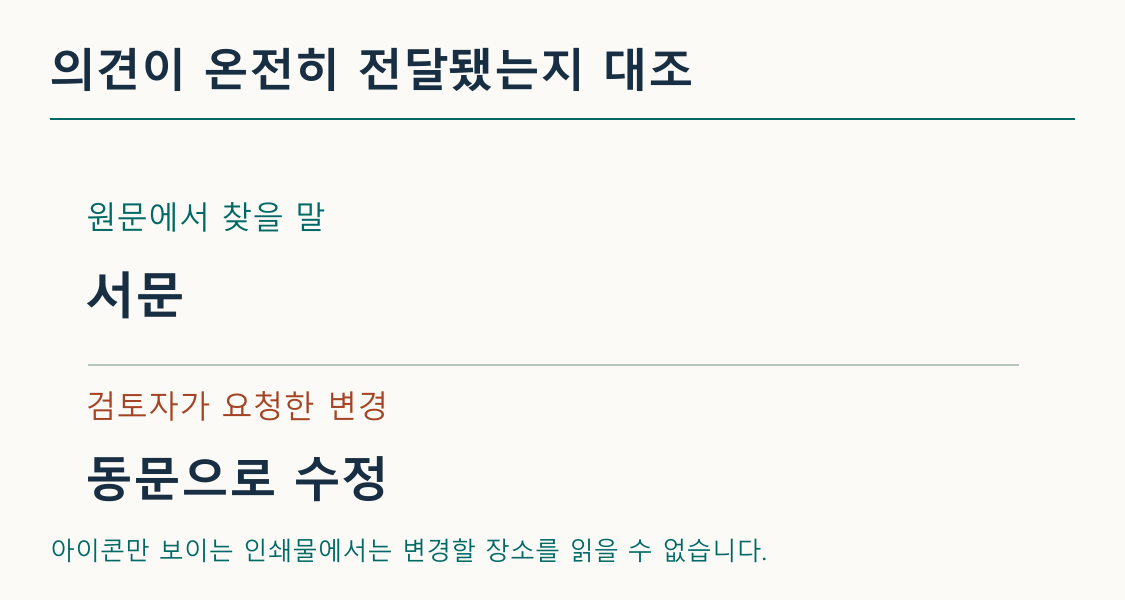
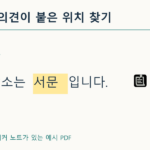
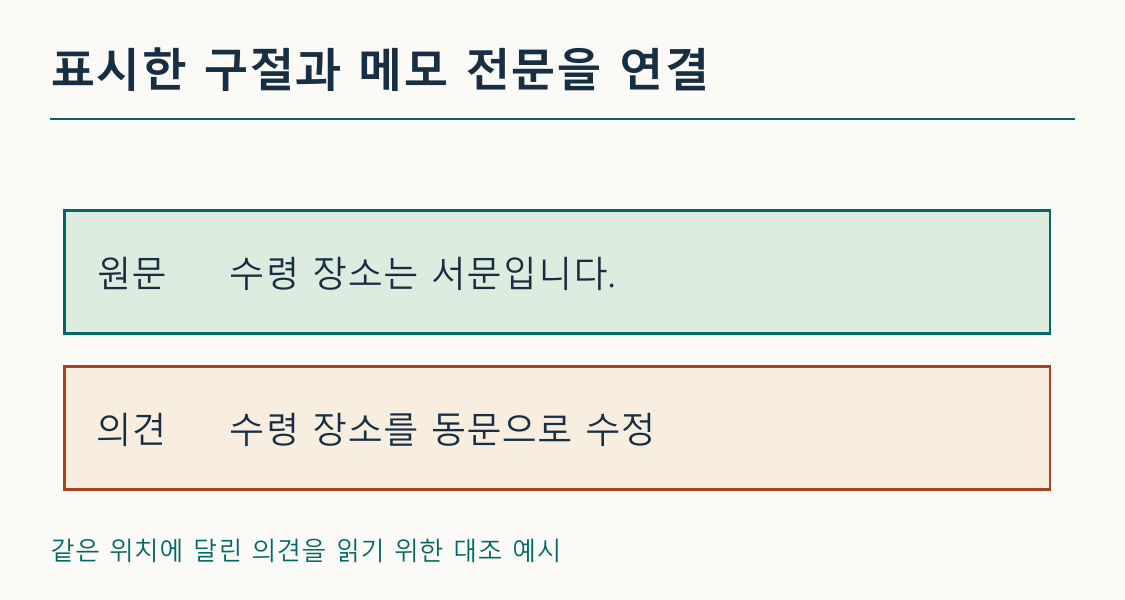
예를 들어 본문이 ‘수령 장소는 서문입니다’이고 메모가 ‘수령 장소를 동문으로 수정’이라면, 원문에서 서문에 형광펜이 찍힌 것만으로는 바꿀 장소를 알 수 없습니다.
요약이나 열린 팝업에서 ‘동문으로 수정’까지 읽히는지 확인하세요. 그다음 해당 의견이 원본의 어느 쪽, 어느 구절에 붙었는지 짝을 맞춥니다.
요약에 문장이 있는데 종이에서만 빠졌다면 인쇄 범위가 원본 쪽수로 제한됐는지 살펴보세요.
반대로 원본 주석 목록부터 비어 있다면 출력 옵션을 바꿔도 누락된 의견을 되살릴 수 없습니다.
파워포인트 발표 대본을 찾는 상황이라면 대본이 PDF에 포함됐는지부터 확인하세요. 파워포인트 발표자 노트가 PDF에 빠질 때