파워포인트 발표자 노트 인쇄 결과에 슬라이드만 보이면 원본에서 노트가 적힌 장 하나를 먼저 여세요.
그 장의 대본 마지막 문장을 기억해 두면, 만든 PDF가 발표자용인지 참가자용인지 금방 구별할 수 있습니다.
Windows용 PowerPoint에서 슬라이드 두 장을 두 가지 방식으로 출력해 보았습니다. 두 PDF는 모두 두 쪽이었지만 담긴 내용은 달랐습니다.
파워포인트 발표자 노트 인쇄 전에 원본 확인하기

첫 번째 슬라이드를 선택하고 화면 아래 노트를 펼치세요. 발표할 문장이 노트 창에 적혀 있는지 봅니다. 검토자가 남긴 댓글과 슬라이드 본문은 각각 다른 위치입니다.
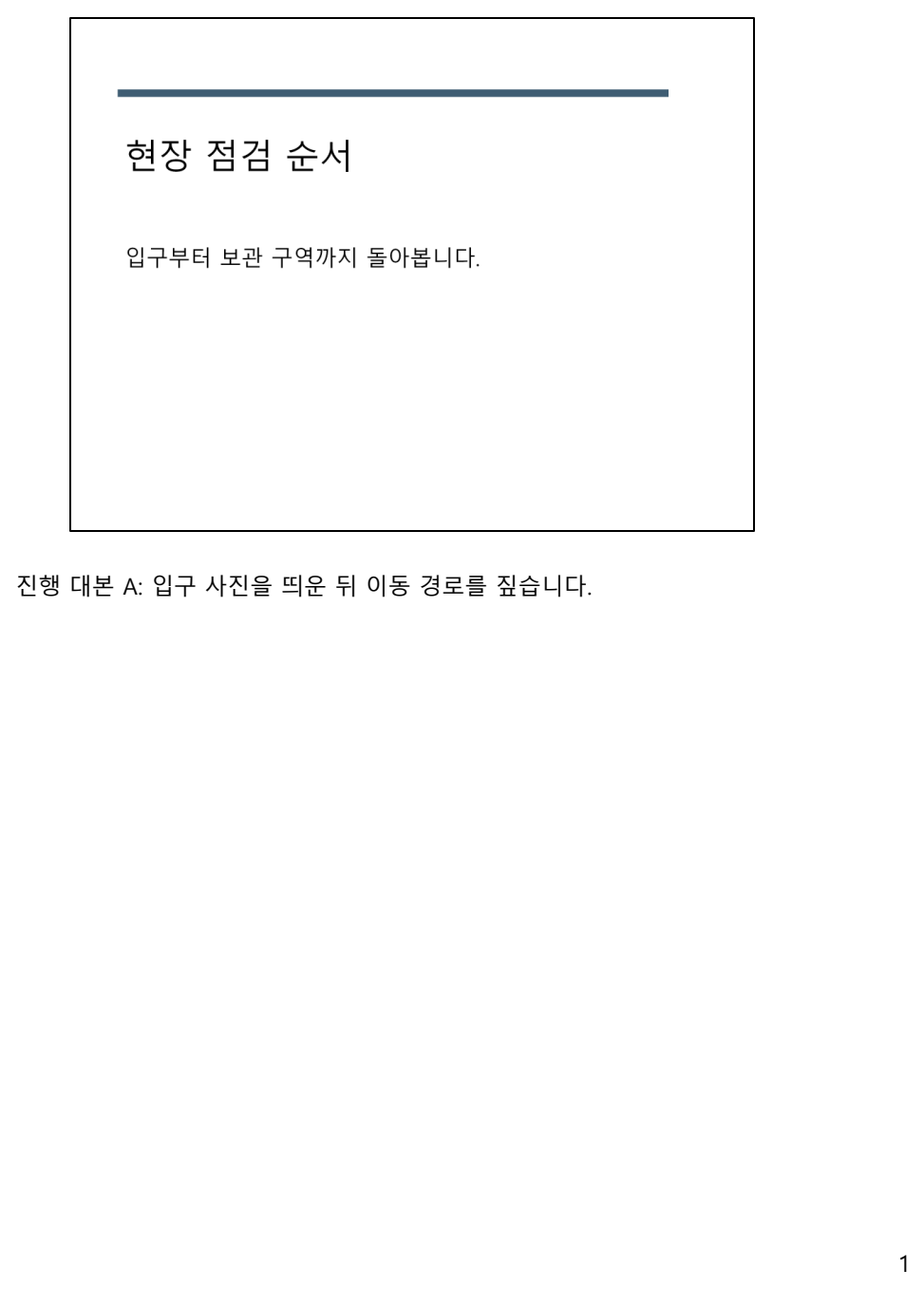
시험 자료의 첫 장 제목은 ‘현장 점검 순서’입니다. 슬라이드에는 이동 구간을 적고, 노트에는 ‘입구 사진을 띄운 뒤 이동 경로를 짚습니다’라고 적었습니다.
일반 슬라이드 PDF를 열면 이동 구간만 보입니다. 이 결과는 참가자에게 나눠 줄 자료로 쓸 수 있습니다. 리허설에서 쓸 대본까지 필요하면 출력 대상을 바꿉니다.
인쇄 창에서 슬라이드 노트 한 쪽만 시험하기
- 파일 → 인쇄를 엽니다. 설정에서 전체 페이지 슬라이드를 눌러 출력 모양 목록을 펼치세요.
- 슬라이드 노트를 고릅니다. 미리보기 한 쪽에 슬라이드 축소판과 해당 장의 대본이 함께 있는지 봅니다.
- PDF가 필요하면 Windows의 Microsoft Print to PDF를 선택합니다. 예제처럼 한 장만 시험하려면 슬라이드 범위에 1을 입력하세요.
- 새 이름으로 출력한 PDF에서 첫 장 대본의 마지막 문장을 읽습니다. 맞으면 필요한 전체 범위로 다시 출력하세요.
Windows용 PowerPoint의 파일 → 내보내기 → PDF/XPS 만들기 경로로도 가능합니다.
저장 창의 옵션 → 게시 대상에서 노트 페이지에 해당하는 항목을 선택하세요. Microsoft의 발표자 노트 인쇄 안내 · PowerPoint PDF 내보내기 옵션
참가자에게 보낼 파일은 마지막 장까지 따로 확인하세요
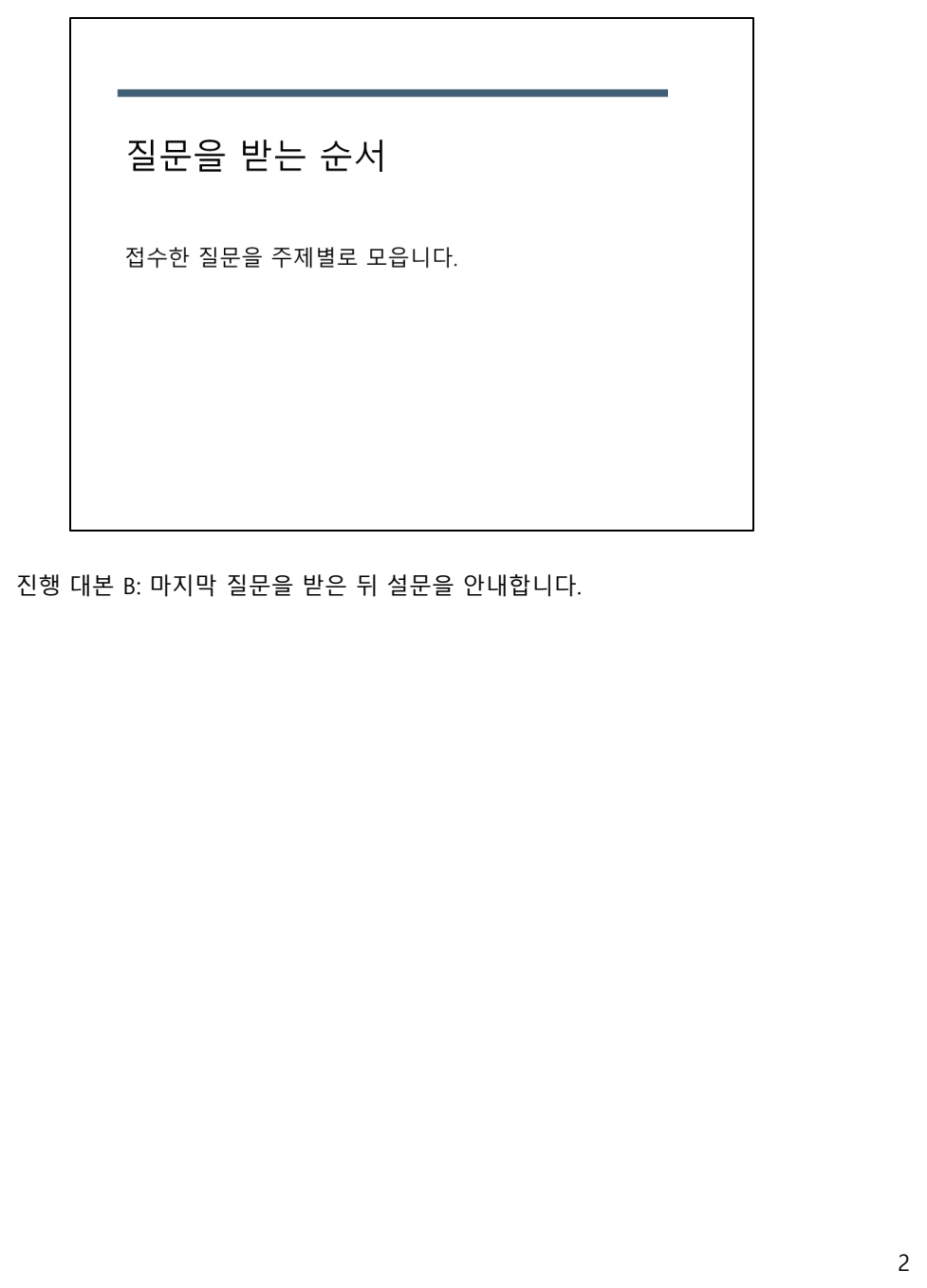
PowerPoint 2010에서 같은 두 장을 슬라이드와 슬라이드 노트로 각각 내보냈습니다. 일반 배포본의 마지막 쪽에는 ‘접수한 질문을 주제별로 모읍니다’가 보였습니다.
발표자용 마지막 쪽에는 ‘마지막 질문을 받은 뒤 설문을 안내합니다’라는 진행 대본도 나왔습니다. 쪽수가 모두 2였으므로 쪽수만 보고 파일을 골라서는 차이를 알 수 없었습니다.
발표자용은 각 장에서 대본의 끝이 잘리지 않았는지 확인하세요. 제목이 맞아도 아래 문장이 비어 있으면 원본에서 바로 그 슬라이드를 선택하고 노트 내용을 확인합니다.
배포용은 파일 이름에 ‘참가자용’을 붙이고 PDF 자체를 여세요.
노트 전용 문장이 보이는 쪽이 있으면 배포본을 슬라이드 형식으로 다시 내보냅니다.
참가자가 필기할 수 있게 여러 장을 한 면에 놓으려면 유인물 배치를 선택하세요. 파워포인트 유인물 PDF 배치 확인