사진 업로드 후 회전 문제가 생겼나요? 사진 속 간판이나 종이에 적힌 글자 하나를 기준으로 삼으세요.
휴대폰에서는 읽히는데 첨부 미리보기에서 글자가 누워 있으면, JPG의 방향 정보(EXIF Orientation)를 적용할 때와 생략할 때의 차이일 수 있습니다.
원본은 그대로 두고 제출할 사본 한 장만 고칩니다.
사진 업로드 후 회전 여부는 같은 파일로 비교하세요
촬영한 JPG와 메신저로 받은 복사본은 서로 다른 파일일 수 있습니다.
먼저 첨부 창에서 골랐던 파일을 PC에서 여세요.
휴대폰 원본부터 다시 가져와야 한다면 전송 후 같은 사진이 있는지 먼저 확인합니다. 아이폰 사진을 윈도우로 옮기고 누락을 확인하는 방법
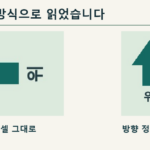
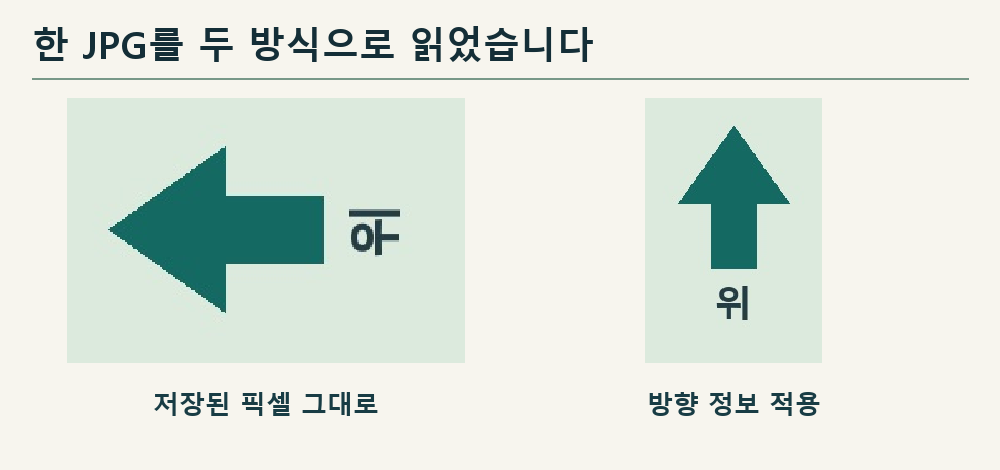
위 예제는 화살표를 담은 JPG 한 장입니다.
파일에 저장된 픽셀은 가로 240 × 세로 160이고 화살표는 왼쪽을 향합니다.
방향값 6을 적용해 읽으면 시계 방향으로 90도 돌아가 화살표가 위를 향합니다.
사진을 고치기 전에 이미 화면이 한 번 돌려 보여 주고 있는 셈입니다.
똑바로 열린 상태에서 제출용 사본 내보내기
- GIMP 3에서 JPG를 엽니다. 방향 정보대로 회전할지 묻는 창이 나오면 회전 적용을 선택하세요. 묻지 않고 열리면 화면 속 글자부터 읽어 봅니다. 가져오기 설정에 따라 회전 처리가 달라집니다. GIMP의 방향 정보 처리 설정
- 글자가 이미 서 있으면 그대로 둡니다. 아직 누워 있으면 이미지 → 변환(Transform)에서 필요한 방향으로 90도 돌리세요. GIMP의 이미지 전체 회전 메뉴
- 파일 → 다른 이름으로 내보내기(Export As)에서 ‘사진_제출용.jpg’로 저장합니다. 촬영일이 필요하면 EXIF 정보를 유지하세요. 일반 첨부라면 내보내기 옵션에서 EXIF 저장을 끌 수 있습니다.
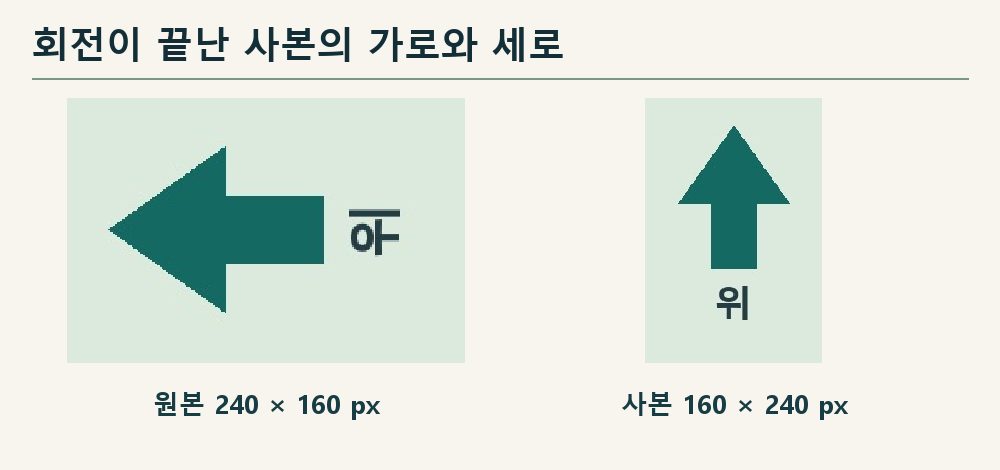
시험용 화살표에 회전을 적용해 픽셀로 저장하자 사본 크기가 160 × 240으로 바뀌었습니다.
방향 태그 없이 다시 열어도 위를 가리켰습니다. 실제 사진은 가로·세로 숫자만 보고 판단하기 어렵습니다.
같은 글자나 표식이 바로 서 있는지도 함께 보세요.
새 파일을 첨부한 뒤 같은 표식 확인하기
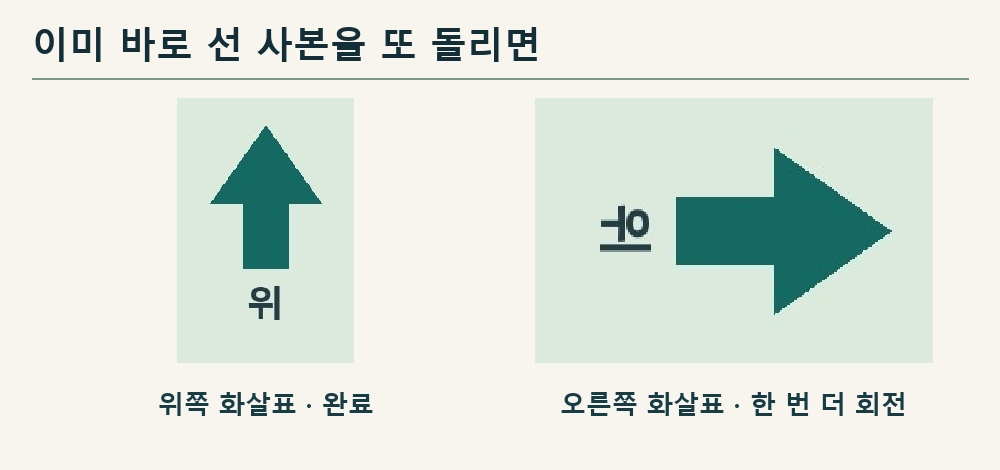
사본을 닫았다가 다시 열고, 첨부 창에서도 새 이름을 선택하세요. 두 화면에서 같은 글자가 바로 서면 완료입니다.
예제에서 똑바로 선 화살표를 한 번 더 돌리자 이번에는 오른쪽을 가리켰습니다.
정상으로 열린 사진에 회전 명령을 반복하면 이런 결과가 납니다.
새 사본은 PC에서 바로 서는데 사이트에서만 계속 눕나요? 첨부 목록의 파일명부터 확인하세요.
이름도 맞다면 어느 화면에서 달라졌는지 기록합니다. ‘사진_제출용.jpg는 PC에서 세로로 열립니다.
첨부 직후 미리보기에서만 시계 방향으로 90도 돌아갑니다’라고 전달하면 담당자가 같은 지점부터 확인할 수 있습니다.