도트 그림 확대 후 지붕선이 흐려졌다면 이웃한 색을 섞는 설정부터 보세요.
색은 또렷한데 한 줄만 더 두껍다면 확대 배율을 확인합니다.
24 × 24픽셀 도안을 100 × 100픽셀로 제출해야 한다고 해 봅시다.
그림을 96픽셀로 키우면 가장자리에 2픽셀씩 남길 수 있습니다.
도트 그림 확대 후 새 색이 생겼는지 확인하기
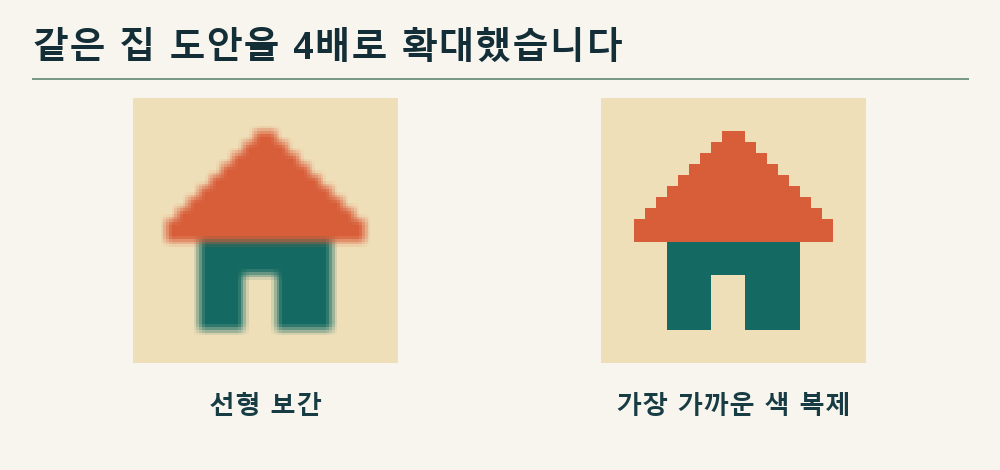
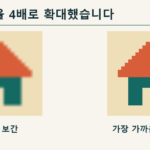
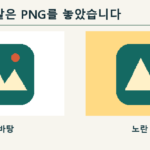
세 가지 색으로 만든 집 도안을 가로·세로 4배로 키웠습니다.
선형 보간으로 확대한 집은 지붕과 배경 사이에 원본에 없던 색이 생겼습니다.
가장 가까운 원본 픽셀의 색을 복제한 집에는 처음 세 가지 색만 남았습니다.
지붕의 계단 모양이 그대로 보이는 쪽입니다.
GIMP 3에서는 이미지 → 이미지 크기 조정(Scale Image)을 엽니다. 가로와 세로를 연결하고 단위를 px로 선택하세요.
너비에 96을 넣은 뒤 보간(Interpolation) → 없음(None)을 고릅니다.
배율만 바꿔 보는 화면 확대와 달리, 이 명령은 내보낼 파일의 픽셀 수를 바꿉니다. GIMP의 이미지 크기 조정 · 보간 방식별 색 계산
색이 선명해도 100픽셀에서 한 줄만 두꺼워지는 이유
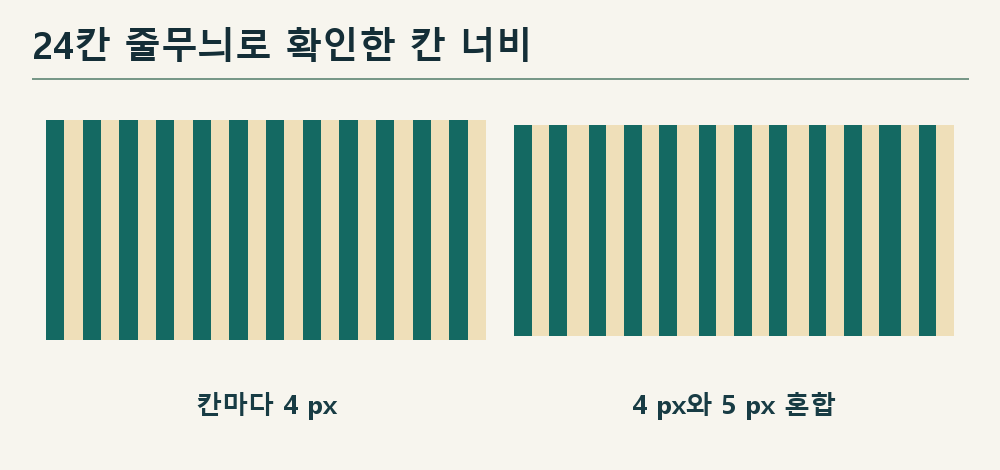
24칸 줄무늬를 96픽셀로 키우면 96 ÷ 24 = 4입니다. 원본 한 칸마다 정확히 네 칸이 생깁니다.
같은 줄무늬를 곧장 100픽셀로 키워 너비를 세어 보니 4픽셀 줄과 5픽셀 줄이 섞였습니다.
100을 24로 나눈 값이 정수가 아니기 때문입니다.
여기서 가장 먼저 정할 조건은 100픽셀이 그림 자체의 너비인지, 제출 파일 전체의 너비인지입니다.
파일 전체 규격이고 여백이 허용되면 아래 방법을 쓰세요.
여백 없이 그림이 끝까지 차야 한다면 24칸의 폭을 똑같이 유지하면서 100칸을 채울 수 없습니다.
이 경우에는 100의 약수인 25칸 격자로 도안을 다시 그리고 4배로 키우는 선택지도 있습니다.
96픽셀 그림을 100픽셀 캔버스 가운데 놓기
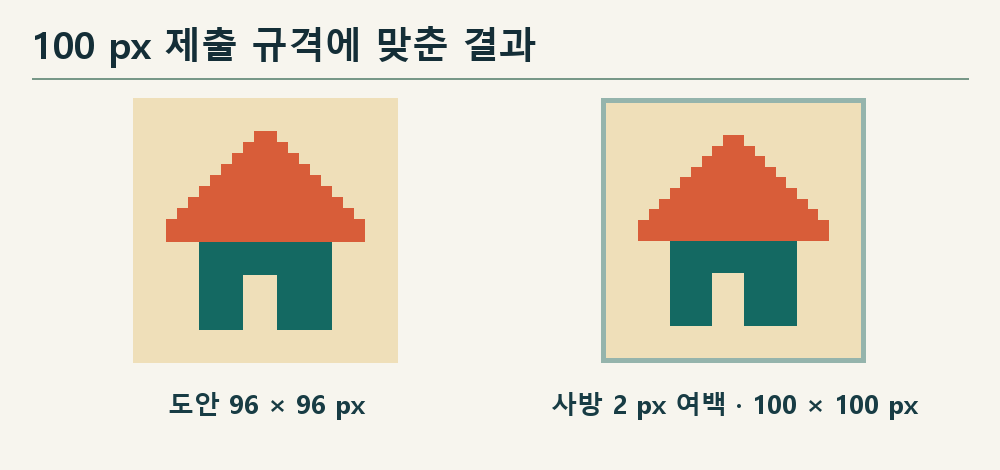
- 96 × 96으로 키운 그림에서 이미지 → 캔버스 크기(Canvas Size)를 엽니다. 캔버스는 최종 파일의 바깥 경계입니다. GIMP의 캔버스 크기와 가운데 배치 설명
- 캔버스 가로와 세로에 각각 100을 입력하고 가운데(Center)를 누르세요. 가로와 세로 오프셋이 각각 2인지 확인합니다. 기존 도안 레이어의 96 × 96 크기는 유지하세요.
- 투명 여백은 배경 레이어를 숨겨 만드세요. 단색 여백은 도안 아래에 배경 레이어를 깝니다. PNG로 내보내 최종 크기를 확인하세요.
시험 파일을 다시 열었을 때 전체는 100 × 100, 색이 있는 영역은 96 × 96이었습니다.
원본 가장자리까지 색이 찬 이 예제에서는 네 변 모두 투명 여백이 정확히 2픽셀입니다.
원본에 투명 여백이 이미 있으면 눈에 보이는 그림은 더 안쪽에서 시작합니다.
도안을 종이에 옮길 때는 인쇄 창의 배율도 확인하세요. PDF 도안의 실제 출력 크기 확인