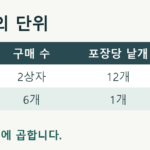
엑셀 박스 발주 수량을 구할 때 12개들이 상품이 25개 부족하면 3상자를 주문해야 합니다. 두 상자에는 24개만 들어 있기 때문입니다. 발주서의 수량 단위가 ‘상자’인지 ‘개’인지 확인하면 같은 주문에 3과 36 중 어느 값을 적을지 정할 수 있습니다.
엑셀 박스 발주 수량 표에 필요한 숫자 세 개
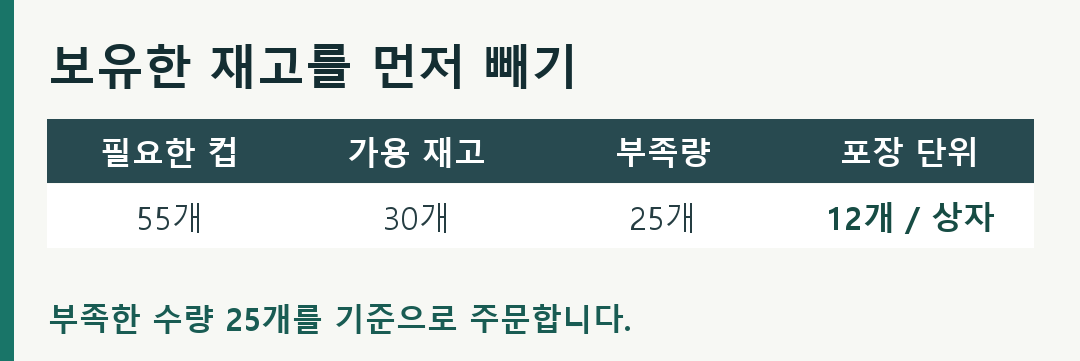
행사에 쓸 컵이 55개 필요하고, 창고에 바로 쓸 수 있는 컵이 30개 있다고 해 보겠습니다. 공급처는 한 상자에 12개씩만 판매합니다. 이미 다른 행사에 쓰기로 한 컵은 가용 재고에서 빼세요.
A1부터 필요량(개), 가용 재고(개), 상자당 개수, 부족량(개), 발주(상자), 입고 예정(개)를 적습니다. A2, B2, C2에 차례로 55, 30, 12를 입력하세요.
D2에 =MAX(0,A2-B2)를 넣으면 25가 나옵니다. 재고가 필요량보다 많으면 부족량은 0입니다. 상자당 개수는 포장 겉면이나 품목표에서 확인한 양의 정수로 입력합니다.
24개와 25개 사이에서 결과가 달라지는 이유
E2에 =ROUNDUP(D2/C2,0)를 입력합니다. 양수인 부족량을 상자당 개수로 나눠 정수로 올립니다. 25를 12로 나눈 몫은 2보다 조금 크므로 세 번째 상자가 필요합니다. Microsoft ROUNDUP 함수의 정수 올림 설명
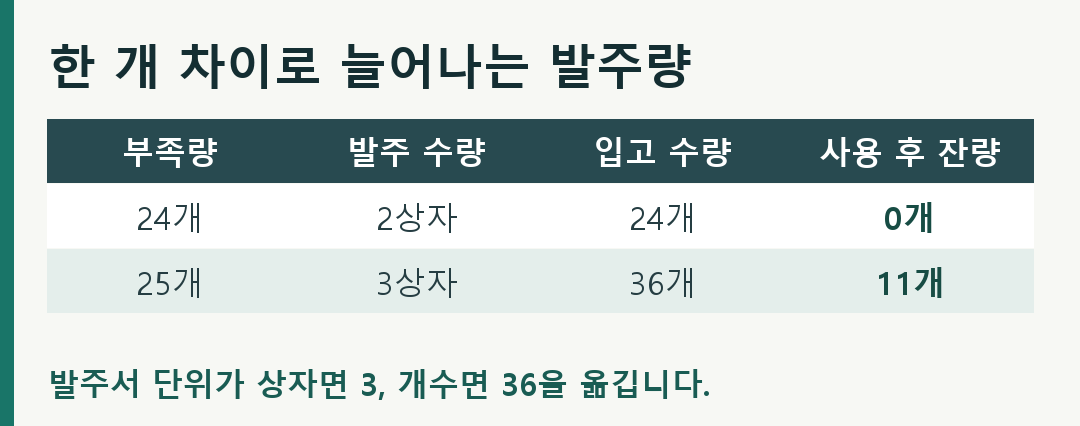
F2에는 =E2*C2를 넣습니다. 발주 3상자, 입고 예정 36개입니다. 기존 30개와 합쳐 66개이고, 행사에서 55개를 쓰면 11개가 남습니다. 공급처가 낱개 수를 입력받고 12의 배수만 허용한다면 F2의 36을 옮깁니다.
A2만 54로 바꾸면 부족량은 24개입니다. 두 상자가 정확히 맞아서 입고 예정은 24개, 행사 뒤 잔량은 0개입니다. 정수로 딱 나누어지는 주문에 매번 한 상자를 더하는 식은 이 행에서 드러납니다.
0상자와 입수 미확인을 나눠 기록하기
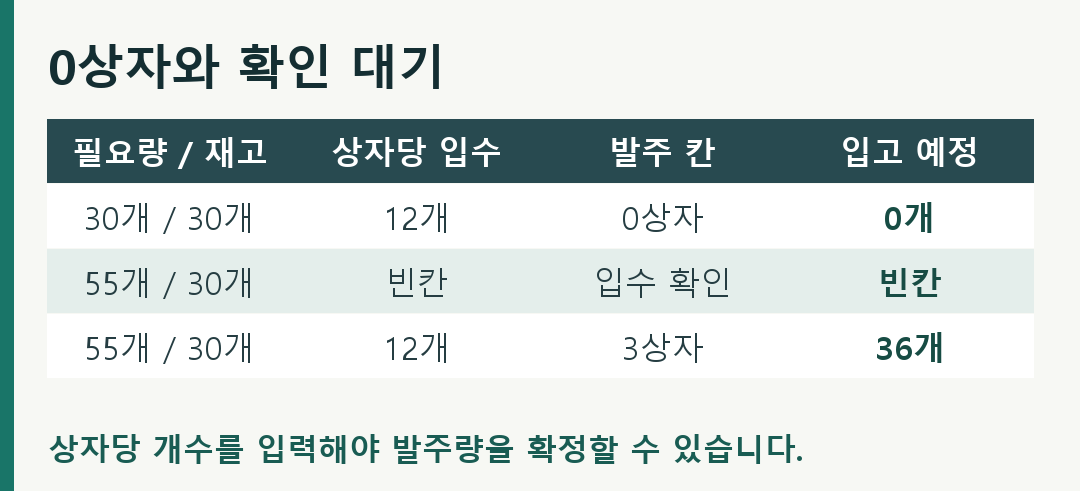
A2를 30, B2를 30, C2를 12로 두면 발주 수량은 0상자입니다. 재고가 충분하다는 뜻입니다. 반대로 C2가 비어 있거나 0이면 몇 상자에 해당하는지 정할 수 없습니다.
여러 사람이 쓰는 발주표라면 E2를 =IF(C2>0,ROUNDUP(D2/C2,0),"입수 확인")으로 바꾸세요. C열에는 숫자 또는 빈칸만 넣습니다. F2는 =IF(ISNUMBER(E2),E2*C2,"")로 바꾸면 ‘입수 확인’인 줄의 입고 예정 수량이 빈칸으로 남습니다.
원래 값 55, 30, 12를 다시 넣어 3상자와 36개가 함께 돌아오는지 봅니다. 이 표는 낱개 추가 구매나 별도 최소 주문액이 없는 한 품목의 예입니다. 여러 창고의 가용 재고를 합칠 때는 발주 전에 합계에 들어간 행부터 확인하세요. 필터가 적용된 재고표에서 수량과 전표 건수 확인하기