엑셀 두 목록 비교 중에 주문표도 네 줄, 출고 기록도 네 줄인데 고객 한 명이 물건을 받지 못했다고 하나요? 같은 번호가 여러 번 나올 수 있다면 각 번호가 몇 번째 등장했는지 세어 보세요. 주문 한 줄당 출고 기록 한 줄이 생기는 표에서 쓸 수 있습니다.
엑셀 두 목록 비교 전에 한 줄의 뜻부터 맞추기
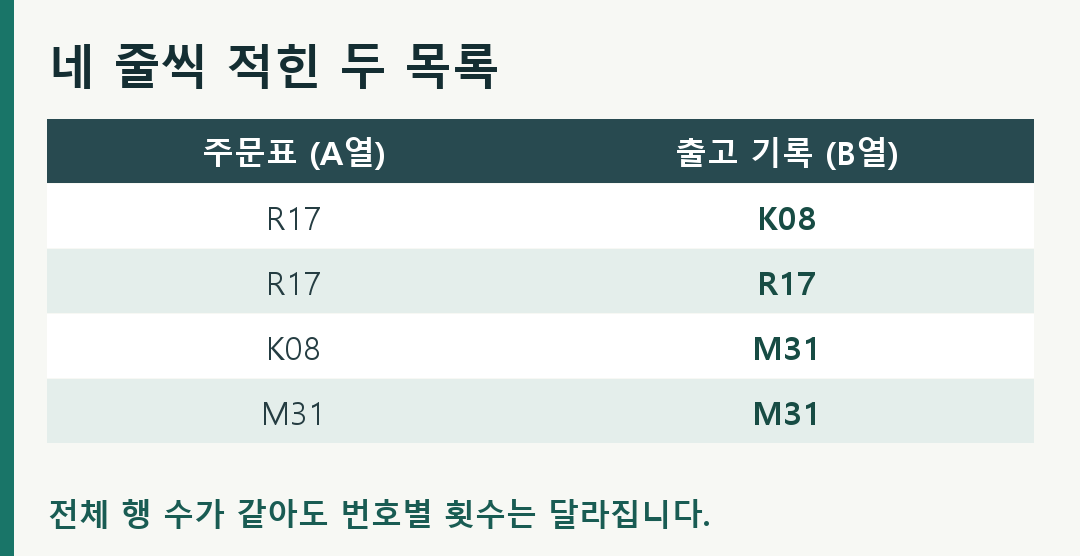
주문표 A2:A5에 R17, R17, K08, M31을 넣습니다. 출고 기록 B2:B5에는 K08, R17, M31, M31을 넣으세요. 두 목록은 순서가 달라도 됩니다.
두 표를 한 줄씩 대응시키려고 정렬할 필요는 없습니다. R17은 주문 두 건에 출고 한 건이고, M31은 주문 한 건에 출고 두 건입니다. 각 번호가 상대 목록에 있는지만 물으면 네 줄 모두 통과합니다.
이 예에서는 한 줄이 한 건입니다. 한 주문을 두 상자로 나누어 출고했다면 먼저 양쪽에서 비교할 기준을 맞추세요. 주문번호와 출고 행을 그대로 세면 정상적인 분할 배송도 초과로 잡힙니다.
두 번째 R17에만 ‘주문 잔여’ 표시하기
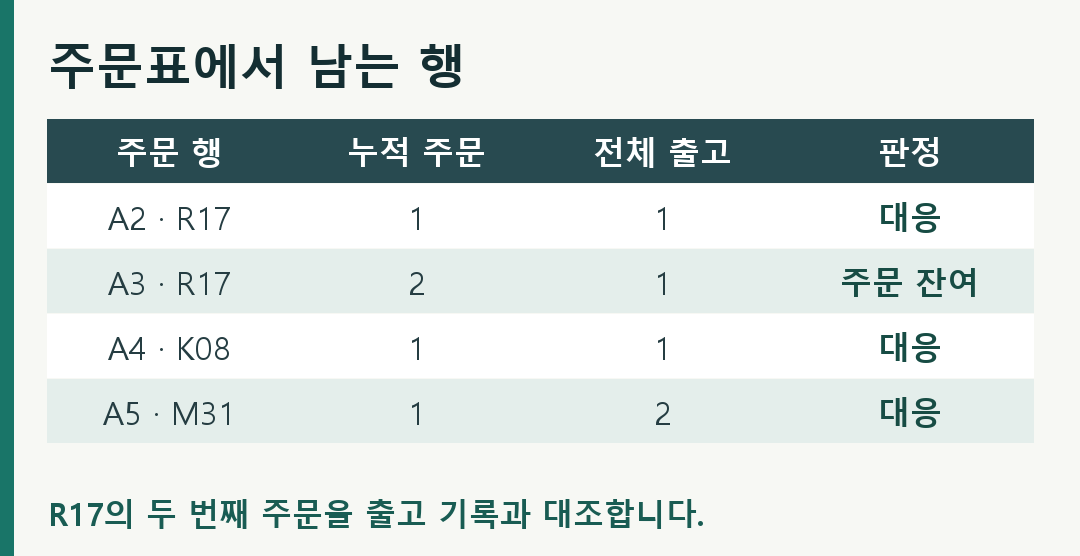
C1에 주문 대조를 적습니다. C2에 아래 수식을 붙여 넣고 C5까지 채우세요.
=IF(COUNTIF($A$2:A2,A2)>COUNTIF($B$2:$B$5,A2),"주문 잔여","대응")
C2는 ‘대응’, C3은 ‘주문 잔여’가 되는지 봅니다.
첫 COUNTIF의 범위는 A2에서 현재 행까지 늘어납니다. 그래서 두 번째 R17에서 2가 나옵니다. 두 번째 COUNTIF는 출고표 전체에서 R17을 세므로 두 행 모두 1입니다. 2가 1을 넘는 행만 남습니다. Microsoft COUNTIF 범위와 조건 설명
실제 표에서는 $B$5를 출고 기록의 마지막 행으로 바꾸세요. 머리글과 빈 행은 빼고 채웁니다. 이 예의 번호는 영문과 숫자만 쓰며 대소문자를 구분하지 않습니다. 별표나 물음표가 들어간 번호에는 COUNTIF의 와일드카드 규칙이 적용됩니다.
출고 기록에서도 반대 방향으로 세기
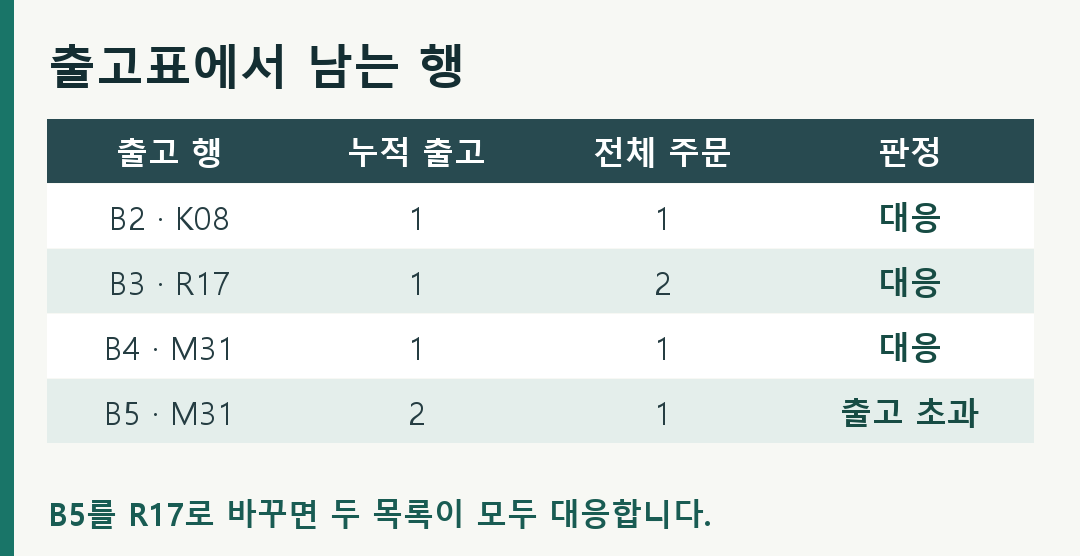
D1에는 출고 대조를 적으세요. D2에 =IF(COUNTIF($B$2:B2,B2)>COUNTIF($A$2:$A$5,B2),"출고 초과","대응")를 넣고 D5까지 채웁니다. 마지막 M31이 ‘출고 초과’로 표시됩니다.
결과는 R17 한 건 부족, M31 한 건 초과입니다. C3과 D5는 같은 번호끼리 위에서부터 짝지었을 때 남는 행입니다. 실제로 어느 상자가 빠졌는지는 주문 상세번호와 운송장을 열어 확인하세요. 표시된 행만 보고 재출고하면 이미 배송된 주문을 또 보낼 수 있습니다.
원본을 복사한 시험표에서 B5를 M31에서 R17로 바꿔 보세요. C열과 D열이 모두 ‘대응’으로 바뀌면 두 목록의 번호별 건수가 맞습니다. CSV를 열 때 0073이 73으로 바뀌었다면 원본의 표기부터 복원하세요. CSV에서 주문번호 앞자리 0을 지키는 방법