워드 본문 쪽수 표시가 첫 장에서 1/5, 끝 장에서 3/5인가요? 표지 한 장과 목차 한 장, 본문 세 장이라면 왼쪽의 1·2·3은 이미 맞습니다. 오른쪽 숫자가 문서 전체를 세는지 확인하세요. 본문이 한 구역에 모인 Windows용 Word 문서를 기준으로 설명합니다.
워드 본문 쪽수 표시에서 3과 5가 가리키는 것
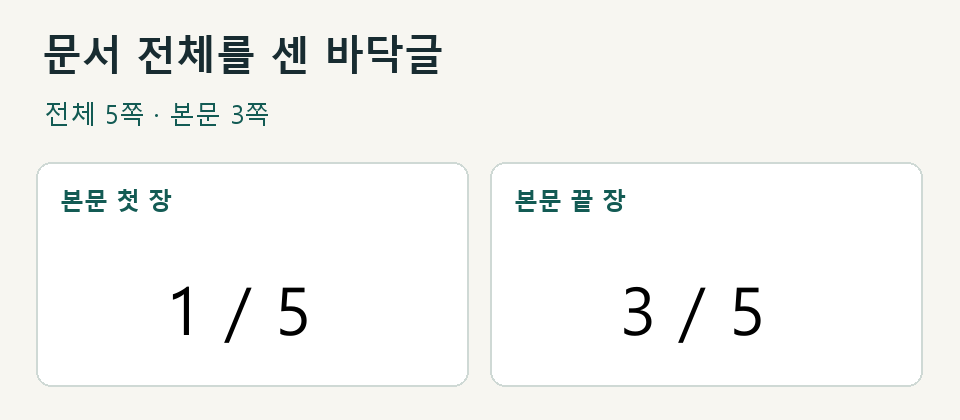
다섯 쪽짜리 보고서를 PDF로 내보냈습니다. PDF 뷰어에서 세 번째 장을 열면 본문 첫 장입니다. 그 장의 바닥글에는 1 / 5가 찍혔습니다. 마지막 장에는 3 / 5가 찍혔습니다.
바닥글을 두 번 클릭하고 오른쪽 숫자 안에 커서를 두세요. Shift+F9로 해당 필드의 코드를 확인합니다. NUMPAGES가 보이면 5는 표지와 목차까지 센 값입니다. 다시 Shift+F9를 누르면 숫자로 돌아옵니다.
제출 양식에서 파일 전체 장수를 요구한다면 5가 맞습니다. ‘본문 몇 쪽 중 몇 번째’인지 묻는 양식이라면 다음 단계로 가세요. PDF 뷰어에도 파일 전체 장수인 5가 계속 표시됩니다.
오른쪽 숫자를 본문 구역의 장수로 바꾸기
아래 절차는 표지·목차가 첫 구역이고 본문 전체가 두 번째 구역인 문서에 맞습니다. 우선 사본에서 작업하세요.
- 본문 첫 장의 바닥글을 열고 구역 표시를 확인합니다. 앞부분과 같은 구역이라면 목차 끝에서 레이아웃 → 나누기 → 구역 나누기 → 다음 페이지를 선택하세요. 이미 있는 수동 페이지 나누기와 겹쳐 빈 장이 생기지 않도록 편집 기호(¶)를 켜고 경계를 확인합니다.
- 본문 바닥글에서 이전과 연결을 끕니다. 첫 장 왼쪽 숫자도 3이라면 페이지 번호 → 페이지 번호 서식 → 시작 번호 1을 지정하세요. 이미 1이면 그대로 둡니다. Microsoft의 본문부터 페이지 번호 시작하기
- 오른쪽 숫자에서 Shift+F9를 누릅니다. 필드 안의 NUMPAGES만 SECTIONPAGES로 바꾸세요. 중괄호와 왼쪽 PAGE 필드는 유지합니다. 다시 Shift+F9를 누르고 그 자리에서 F9로 갱신합니다.
기존 숫자를 직접 입력해서 필드 코드가 열리지 않나요? 오른쪽 숫자를 선택해 지운 자리에 Ctrl+F9로 필드 괄호를 만들고 안에 SECTIONPAGES를 입력하세요. F9를 눌러 값을 표시합니다. 일반 괄호 문자를 입력하면 Word가 쪽수를 계산하지 않습니다. Microsoft의 SectionPages 필드 설명
첫 장과 마지막 장을 함께 확인하기
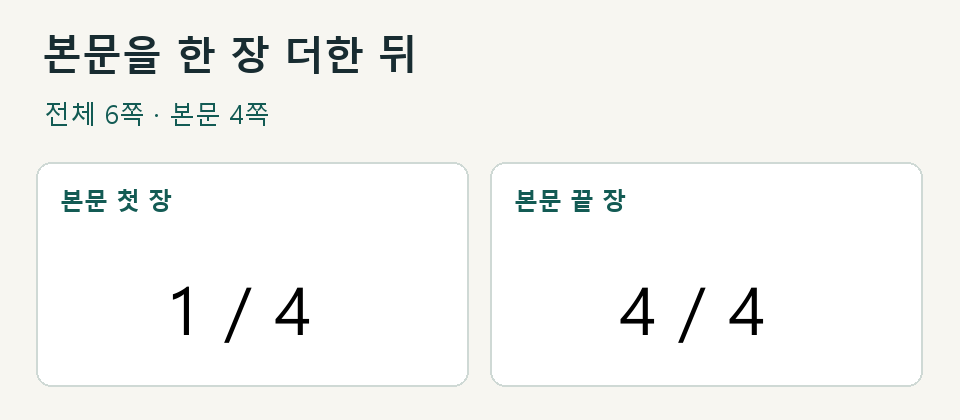
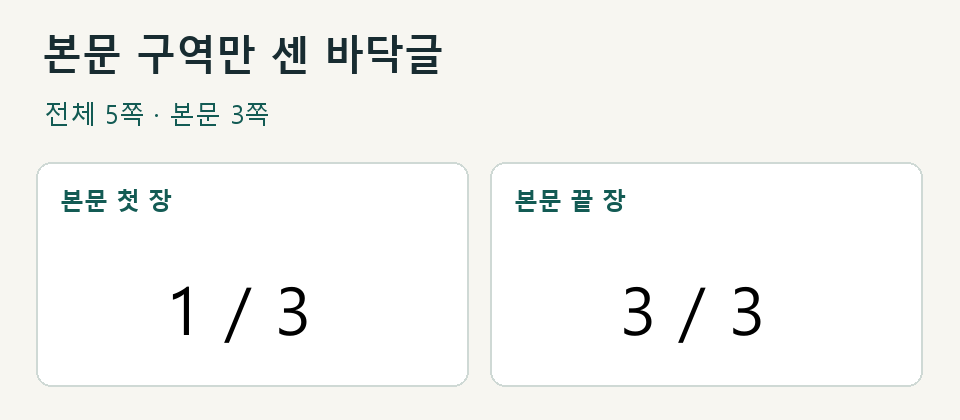
같은 문서를 다시 PDF로 저장하자 본문 첫 장은 1 / 3, 끝 장은 3 / 3이 됐습니다. 표지와 목차 바닥글은 비어 있었습니다. 시험 사본에서 본문 끝에 한 장을 보태자 첫 장은 1 / 4, 끝 장은 4 / 4로 바뀌었습니다.
첫 장만 보지 말고 마지막 장까지 확인하세요. 분모에 3을 직접 적어 둔 문서는 세 장일 때 맞아 보여도 한 장을 더하면 4 / 3으로 남습니다.
본문 중간의 가로 표나 부록 때문에 구역을 또 나눴다면 여기서 멈추세요. SECTIONPAGES는 커서가 있는 구역의 장수만 셉니다. 여러 본문 구역을 합친 장수가 필요하면 이 필드 하나로는 계산할 수 없습니다. 표 뒤에 실제로 빈 장이 하나 더 생긴 경우에는 먼저 그 장의 원인을 확인하세요. 워드 표 뒤 빈 페이지를 확인하는 방법