PNG 로고 배경 색이 뷰어에서만 검게 보이나요?
실제로 로고를 넣을 문서에서 바탕색부터 바꿔 보세요. 문서 색이 로고 둘레까지 이어지면 그 부분은 투명합니다.
제출처가 JPG만 받을 때는 바탕색을 정해 사본을 만드세요.
PNG 로고 배경 확인에 흰색과 노란색을 쓰는 이유

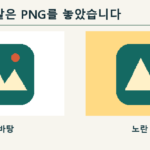
빈 슬라이드에 노란 사각형을 그립니다. 그 위에 삽입 → 그림으로 원본 PNG를 놓으세요.
그림의 한쪽 끝만 사각형에 걸치면 흰 슬라이드와 노란 도형 위에서 같은 로고를 한눈에 볼 수 있습니다.
로고의 산 모양 밖으로 흰색과 노란색이 각각 비치나요?
그렇다면 파일 안에는 그 자리를 채운 검은 픽셀이 없습니다. 원래 문서에도 이 PNG를 그대로 삽입하세요.
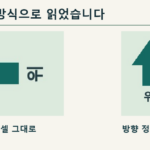
두 바탕 모두에서 검은 사각형이 따라다니나요? 편집기에서 파일에 배경이 들어갔는지 확인하세요.
제출처가 흰 바탕 JPG를 요구할 때
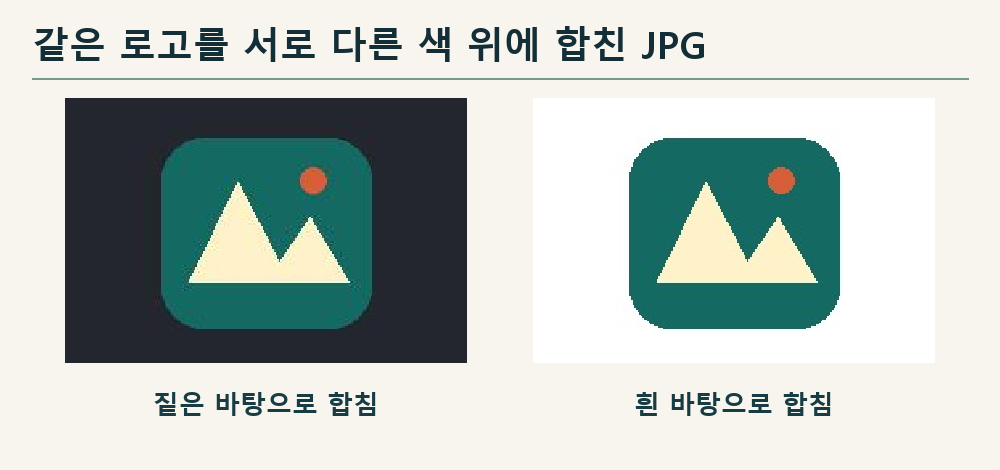
PNG 로고 배경 색을 흰색으로 고정하려면 원본을 GIMP 3에서 여세요. 사본에서 작업합니다.
도구 상자의 앞뒤로 겹친 색상 칸 중 뒤쪽 배경색을 눌러 흰색(#FFFFFF)을 고릅니다.
이어서 이미지 → Flatten Image로 보이는 레이어를 한 장으로 합치세요.
투명했던 자리에는 선택한 배경색이 들어갑니다. GIMP의 이미지 합치기 설명
파일 → 다른 이름으로 내보내기(Export As)에서 이름을 ‘로고_흰바탕.jpg’로 지정하세요.
시험용 로고를 이 방식과 같은 원리로 흰색 위에 합친 뒤 JPG로 저장했습니다.
다시 연 파일의 왼쪽 위 모서리는 흰색이었습니다. 같은 원본에 짙은 회색을 깔면 그 자리는 회색으로 남습니다.
제출용 사본은 색이 있는 문서에서 다시 확인하세요
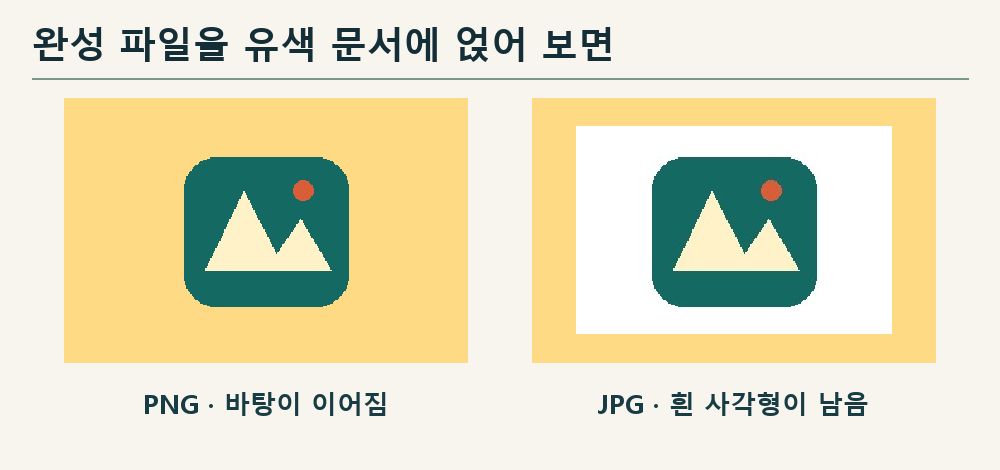
흰 문서에서 보면 투명 PNG와 흰 배경 JPG가 똑같아 보입니다.
노란 도형 위에서는 JPG에만 흰 사각형이 생깁니다. 흰 배경 제출본이라면 이 상태가 맞습니다.
포스터마다 바탕이 달라져야 하는 로고라면 투명 PNG를 보관하세요. GIMP의 PNG 투명도 안내
이미 검은 사각형이 들어간 JPG만 있다면 파일명을 PNG로 바꿔도 검은색은 남습니다.
로고 안의 검은 글씨까지 지울 수 있으니 색을 일괄 삭제하기 전에 투명 원본이나 배경 레이어를 분리한 작업 파일을 먼저 찾아보세요.
로고를 넣은 발표 자료도 종이로 나눠 줄 예정이라면 배포용 PDF 한 쪽에 실제로 몇 장이 들어가는지 확인하세요. 파워포인트 유인물 PDF 배치 확인