워드 목차 업데이트 후 본문은 ‘일정 확정’인데 차례에는 ‘일정 초안’이 남아 있나요? 목차 안을 클릭하고 목차 전체 업데이트를 선택하세요. 그래도 새 소제목 하나만 빠졌다면 그때는 본문의 제목 스타일을 확인할 차례입니다.
워드 목차 업데이트 옵션을 고르는 기준
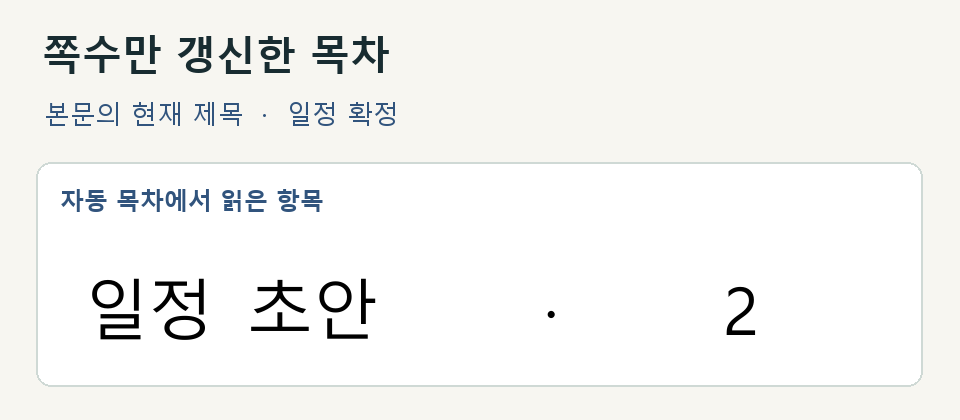
Windows용 Word에서 세 쪽짜리 행사 안내문을 만들었습니다. 첫 쪽에 자동 목차를 놓고 둘째 쪽의 ‘일정 초안’에 제목 1 스타일을 적용했습니다.
셋째 쪽에는 ‘반납 장소’를 굵은 일반 문단으로 입력했습니다.
이제 본문에서 ‘일정 초안’의 끝 단어만 고쳐 일정 확정으로 바꿉니다. ‘페이지 번호만 업데이트’를 실행하자 목차에는 여전히 일정 초안 · 2가 보였습니다. 페이지 위치는 맞아도 독자는 예전 일정을 찾게 됩니다.
위치를 옮긴 기존 항목의 쪽수만 맞추려면 ‘페이지 번호만 업데이트’를 쓰면 됩니다. 제목을 고쳤거나 장을 추가했다면 목차 전체를 갱신하세요.
목차에서 직접 ‘초안’을 ‘확정’으로 덮어쓰면 다음 갱신 때 본문의 제목이 다시 들어옵니다. Microsoft의 필드 및 목차 업데이트 안내
전체 업데이트 뒤에도 ‘반납 장소’가 빠졌다면
- 자동 목차 안을 클릭합니다. 참조 → 목차 업데이트를 누르거나 목차에서 마우스 오른쪽 버튼을 눌러 필드 업데이트를 선택하세요.
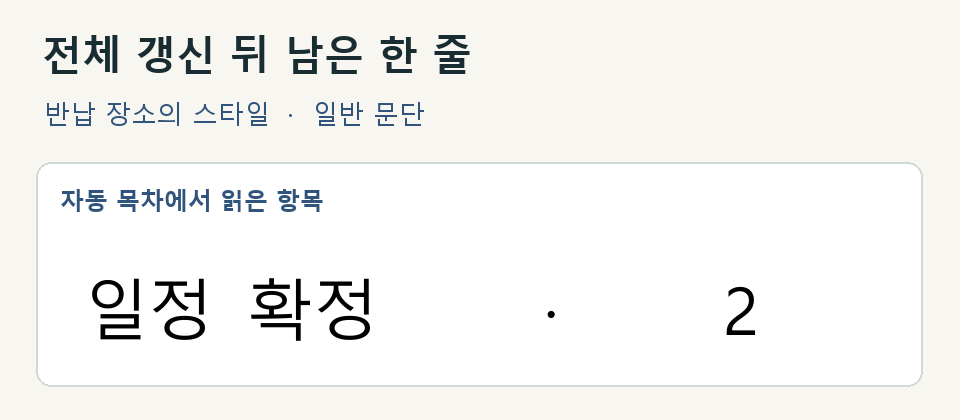
- 목차 전체 업데이트를 고릅니다. 예제에서는 일정 확정 · 2로 바뀌었습니다. 이 시점에 목차 항목은 여전히 하나입니다.
- 본문 셋째 쪽의 ‘반납 장소’ 안을 클릭하세요. 홈 → 스타일에서 이 문단에 적용된 스타일을 봅니다.
- 글씨를 굵게만 만든 일반 문단이라면 상위 장 아래 들어갈 제목 2를 적용합니다.
이 문서의 목차는 제목 1과 제목 2를 표시하도록 설정했습니다.
이미 제목 2인데 모든 소제목이 함께 빠진다면 참조 → 목차 → 사용자 지정 목차에서 표시 수준이 2 이상인지 확인하세요. Microsoft의 목차 표시 수준 설정
두 줄이 실제 본문과 맞아야 검사가 끝납니다
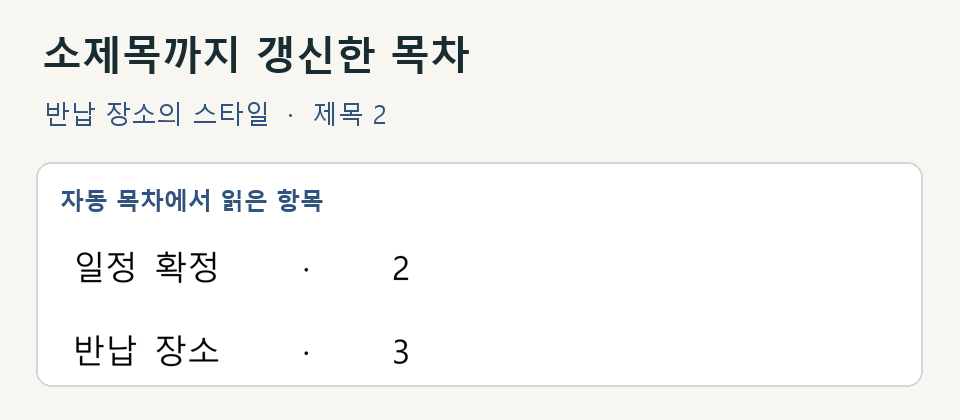
목차로 돌아가 다시 전체 업데이트를 누릅니다. 예제에서는 첫 항목 일정 확정 · 2 아래에 반납 장소 · 3이 나타났습니다.
제출용 PDF에서도 목차의 두 항목을 읽고 해당 쪽의 본문 제목과 대조하세요.
갱신 중 ‘책갈피가 정의되어 있지 않습니다’가 뜨면 일단 해당 항목의 본문 제목이 남아 있는지 보세요.
시험 문서에서는 기존 제목 문자열 전체를 바꾼 뒤 번호만 갱신했을 때 이 메시지가 나왔습니다.
제목 스타일이 남아 있어 전체 업데이트를 하자 새 제목과 쪽수가 다시 연결됐습니다.
목차를 눌러도 갱신 메뉴가 없다면 직접 작성한 목록이거나 ‘수동 목차’일 수 있습니다.
원본을 복사한 뒤 본문 제목에 스타일을 적용하고 참조 → 목차에서 자동 목차를 넣으세요. Microsoft의 자동 목차 삽입 안내
갱신한 쪽수가 한 장씩 밀리고 PDF에도 빈 장이 보이면 문서의 실제 페이지 배치부터 확인하세요.
표 바로 뒤에 생긴 빈 쪽은 마지막 단락이 다음 장으로 밀린 경우가 있습니다. 표 뒤에 남은 빈 페이지 확인하기