파워포인트 GIF 재생 문제는 원본 파일에서 먼저 확인하세요. 슬라이드에 넣은 GIF 자체를 브라우저에서 엽니다.
원본이 움직이면 Windows용 PowerPoint에서 슬라이드 쇼 → 현재 슬라이드부터를 실행합니다.
어느 쪽에서 멈추는지 알면 파일을 다시 구할지, 발표 방식을 바꿀지 결정할 수 있습니다.
파워포인트 GIF 재생 전에 첫 장이 같은 두 파일 구별하기
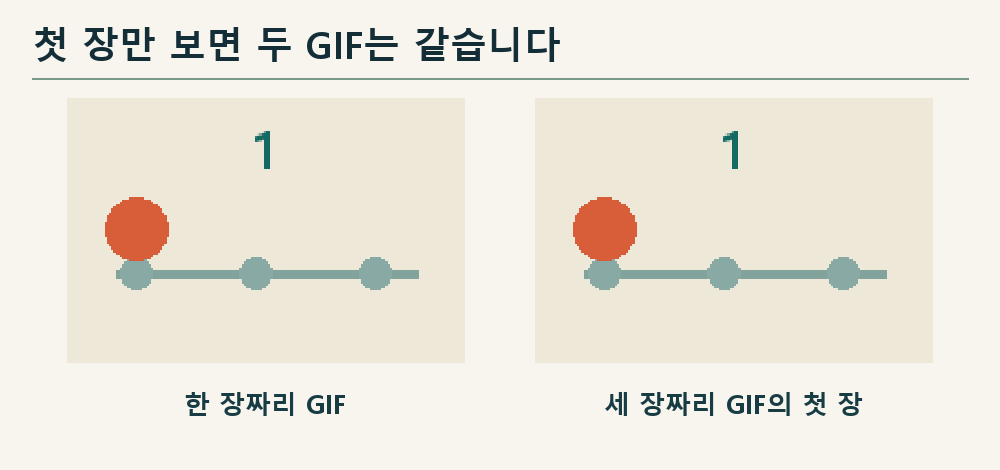
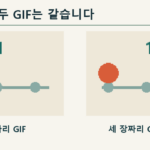
예제에는 숫자 1과 주황색 점이 보입니다. 왼쪽 파일에는 그 장면 하나만 저장했습니다.
오른쪽 파일에는 점이 오른쪽으로 이동하는 세 장을 넣었습니다.
첫 화면이나 파일명 끝의 ‘.gif’만 보면 둘을 가려내기 어렵습니다.
원본 파일을 브라우저의 빈 탭에 끌어 놓고 숫자나 물체의 위치가 바뀌는지 보세요.
한 번 움직이고 멈추면 이미 여러 장면이 들어 있습니다. 반복 재생 설정을 확인할 경우입니다.
전혀 움직이지 않을 때는 GIMP로 GIF를 열고 레이어 목록을 확인하세요.
한 장뿐이라면 움직임을 담은 원본이나 나머지 장면이 필요합니다. GIMP의 GIF 프레임·반복 설정
원본이 움직이면 파워포인트 GIF 재생 환경을 확인하세요
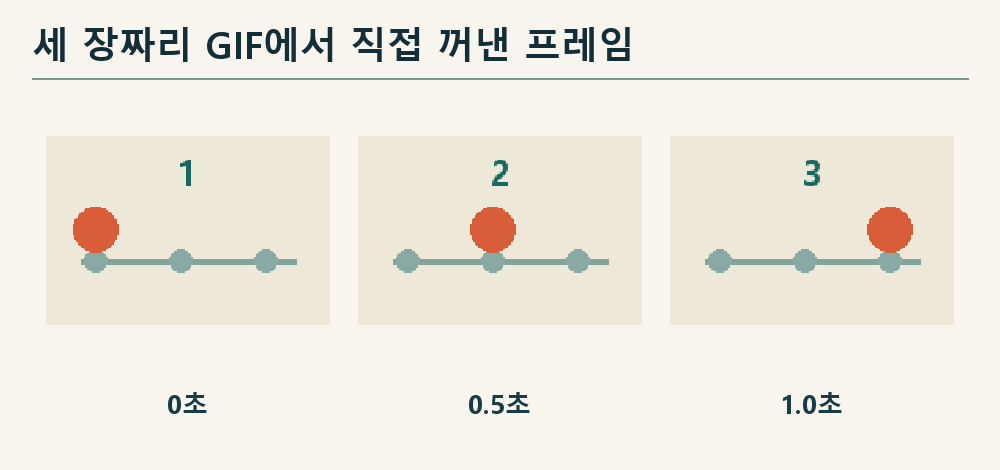
시험 파일에는 0.5초 간격으로 1, 2, 3을 표시했습니다.
파일을 다시 읽어 세 장을 꺼냈더니 숫자와 점의 위치가 모두 달랐습니다.
발표 자료에서도 첫 장면 다음에 같은 변화가 보이는지 확인하면 됩니다.
- Windows용 PowerPoint에서 기존 그림 옆에 빈자리를 만드세요. 삽입 → 그림 → 이 장치에서 방금 브라우저로 확인한 GIF 파일을 삽입합니다. 웹페이지에 보이는 축소판을 복사하면 다른 이미지가 들어갈 수 있습니다.
- 슬라이드 쇼 → 현재 슬라이드부터를 누르세요. 새 그림만 움직이면 기존 그림을 교체합니다.
- 실제 발표 링크도 열어 보세요. Microsoft는 웹용 슬라이드 쇼에서 GIF 재생을 지원하지 않는다고 안내합니다. 움직임이 필요하면 발표 PC의 데스크톱 앱을 쓰세요. Microsoft의 버전별 GIF 재생 안내
웹 발표나 종이 유인물에도 동작을 남겨야 한다면
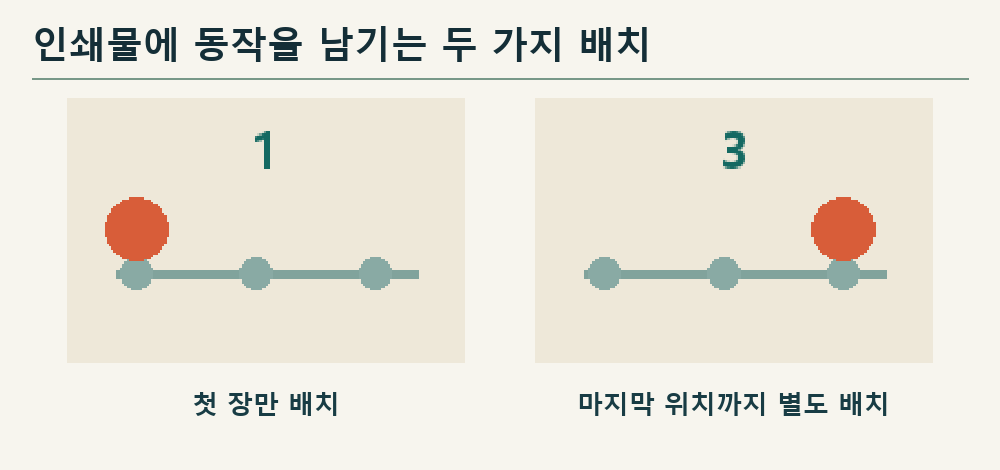
예를 들어 ‘점을 오른쪽 끝까지 옮기세요’라는 설명은 첫 장면만 인쇄하면 도착 위치가 빠집니다.
시작과 끝 장면을 한 장씩 배치하고 아래에 ‘이동 전’, ‘이동 후’를 붙이세요.
두 위치가 동시에 보이면 종이에서도 설명이 통합니다.
발표용 파일에는 GIF를 유지하고 배포용 사본에서만 정지 장면을 나란히 넣어도 됩니다.
유인물은 PDF를 다시 열어 두 장면과 설명이 같은 쪽에 읽을 만한 크기로 들어갔는지 확인하세요. 파워포인트 유인물 PDF의 한 쪽 배치 확인